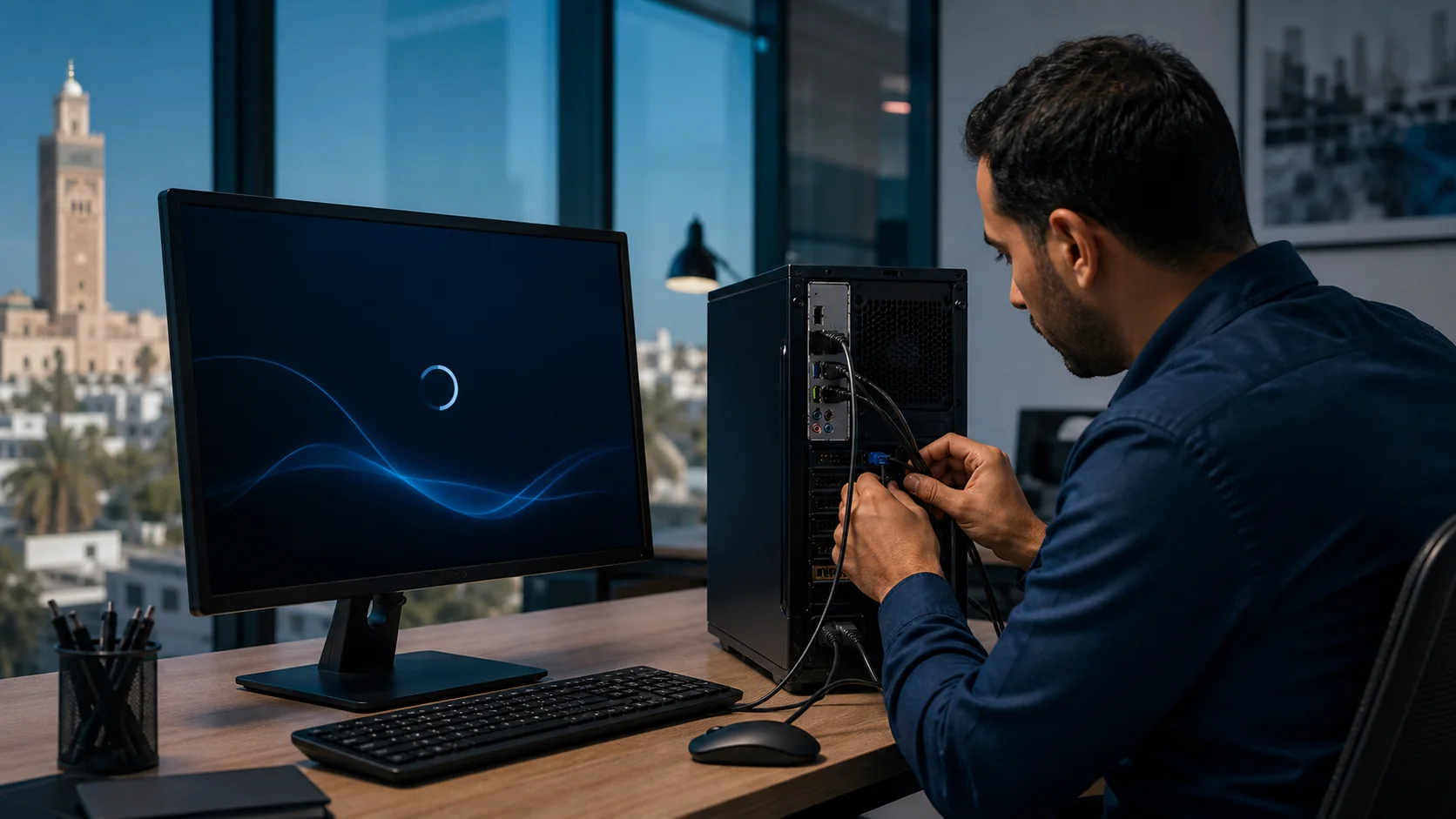
À retenir
Mon PC ne démarre plus : que faire sans perdre mes fichiers ?
Un écran noir, un écran bleu ou une boucle de démarrage ne signifie pas forcément que l’ordinateur est irréparable ou que vos fichiers sont perdus. Avant de réinitialiser Windows, il faut identifier le symptôme, protéger les données et choisir la solution la moins risquée.
Dans ce guide
- Comprendre pourquoi le PC ne démarre plus
- Reconnaître les différents symptômes
- Vérifier l’alimentation et le chargeur
- Débrancher les périphériques inutiles
- Utiliser la récupération Windows
- Protéger les fichiers avant une réinstallation
- Éviter une réinitialisation risquée
- Identifier une erreur de disque
- Savoir quand arrêter les essais
- Demander un diagnostic AlloFix
Tant que le stockage n’est pas gravement endommagé, les documents peuvent souvent être récupérés. Évitez donc les réinstallations et réinitialisations immédiates lorsque vous ne disposez pas d’une sauvegarde récente.
Ce qu’il faut comprendre
Un PC qui ne démarre plus peut présenter plusieurs comportements. Il peut ne montrer aucun signe de vie, afficher un écran noir, rester bloqué sur le logo du fabricant, redémarrer en boucle ou afficher un écran bleu avec un code d’erreur.
Ces symptômes peuvent avoir des causes très différentes : alimentation, batterie, chargeur, périphérique USB, mise à jour Windows, pilote, stockage, mémoire ou surchauffe.
La première étape n’est donc pas de réinstaller Windows. Il faut commencer par noter ce que l’ordinateur affiche, observer les voyants et se rappeler ce qui s’est passé juste avant la panne.
Aucun voyant ni bruit
La cause peut être liée au chargeur, à la batterie, à la prise, au câble d’alimentation ou à un composant interne.
Voyants allumés, écran noir
Le PC semble démarrer, mais l’écran, la mémoire, le système ou la sortie vidéo peut présenter un problème.
Blocage sur le logo
Windows, le stockage, un périphérique ou une mise à jour peut empêcher la suite du démarrage.
Boucle de démarrage
L’ordinateur redémarre plusieurs fois sans atteindre le bureau Windows.
Écran bleu
Un pilote, une mise à jour, la mémoire, le stockage ou un fichier système peut être responsable.
Message d’erreur disque
Le stockage peut être mal détecté, endommagé ou incapable de charger Windows correctement.
Prenez une photo de l’écran, du code d’erreur et des voyants. Une simple phrase comme « No boot device », « Automatic Repair » ou « Inaccessible boot device » peut orienter le diagnostic.
Ce qui s’est passé avant la panne peut aider
Essayez de vous rappeler la dernière action effectuée avant que le PC ne cesse de démarrer. Cette information peut permettre de distinguer un problème logiciel d’une panne matérielle.
- Une mise à jour Windows a-t-elle été installée ?
- Un nouveau logiciel ou pilote a-t-il été ajouté ?
- Le PC s’est-il éteint pendant une mise à jour ?
- Une chute ou un choc a-t-il eu lieu ?
- Le chargeur a-t-il cessé de fonctionner ?
- Le PC a-t-il surchauffé avant de s’éteindre ?
- Un disque ou un ventilateur faisait-il un bruit inhabituel ?
- Un périphérique USB était-il branché au démarrage ?
Si la panne est apparue juste après une mise à jour, il peut être plus sûr de tenter une réparation ou une restauration que de réinitialiser complètement l’ordinateur.
Les actions à faire en priorité
Débranchez les périphériques non essentiels
Retirez les clés USB, disques externes, imprimantes, cartes mémoire, adaptateurs et accessoires non indispensables, puis redémarrez.
Prenez une photo du message affiché
Photographiez l’écran bleu, le code d’erreur, le logo bloqué ou le message de réparation automatique.
Vérifiez le chargeur et la batterie
Contrôlez la prise, le câble, le voyant de charge et les éventuels signes de chaleur ou de dommage.
Essayez l’environnement de récupération Windows
Utilisez d’abord les options de réparation qui ne suppriment pas les fichiers, comme la réparation du démarrage ou la restauration.
Évitez la réinstallation immédiate
Ne réinstallez pas Windows tant que les fichiers importants ne sont pas sauvegardés ou que l’état du disque n’a pas été vérifié.
Arrêtez les essais si le disque fait du bruit
Un claquement, des blocages ou des erreurs répétées peuvent indiquer une panne de stockage. Des essais prolongés peuvent réduire les chances de récupération.
Débrancher les périphériques avant de redémarrer
Un périphérique USB, un disque externe ou une carte mémoire peut modifier l’ordre de démarrage ou provoquer un blocage.
Éteignez le PC, retirez les accessoires non essentiels, puis essayez de redémarrer avec uniquement l’alimentation, l’écran, le clavier et la souris si nécessaire.
Les périphériques à retirer temporairement
- Les clés USB.
- Les disques durs externes.
- Les cartes mémoire.
- Les imprimantes et scanners.
- Les adaptateurs USB vers HDMI ou VGA.
- Les stations d’accueil.
- Les accessoires récemment installés.
Le retrait du SSD, du disque ou de la batterie interne nécessite des précautions et peut affecter la garantie. Limitez-vous aux périphériques externes si vous n’êtes pas certain.
Vérifier le chargeur, la batterie et l’alimentation
Lorsqu’aucun voyant ne s’allume, le problème peut venir de l’alimentation plutôt que de Windows. Commencez par vérifier la prise, le chargeur et le connecteur.
Aucun voyant de charge
Testez une autre prise électrique et vérifiez l’état du câble et du connecteur.
Chargeur très chaud
Débranchez-le s’il dégage une odeur, un bruit électrique important ou une chaleur inhabituelle.
Batterie qui ne charge plus
Le PC peut parfois démarrer uniquement avec le chargeur, selon le modèle et l’état de la batterie.
Coque déformée
Une batterie gonflée peut soulever le clavier ou le pavé tactile. Éteignez le PC et faites-le contrôler.
Une tension, une puissance ou un connecteur inadapté peut empêcher le démarrage ou endommager l’ordinateur.
Écran noir, boucle de démarrage ou écran bleu : quelles différences ?
| Symptôme | Cause possible | Action prudente |
|---|---|---|
| Aucun voyant, aucun bruit | Chargeur, batterie, alimentation ou carte mère | Vérifier l’alimentation avant toute action sur Windows |
| Voyants allumés, écran noir | Écran, mémoire, sortie vidéo ou démarrage bloqué | Noter les voyants, bips et bruits du ventilateur |
| Blocage sur le logo du fabricant | Périphérique, stockage ou configuration de démarrage | Débrancher les périphériques externes |
| Boucle de réparation automatique | Mise à jour, fichiers système, pilote ou disque | Utiliser les options de récupération sans effacement |
| Écran bleu avec code | Pilote, mémoire, disque ou système | Photographier le code avant le redémarrage |
| Message « No boot device » | Disque non détecté ou démarrage mal configuré | Éviter la réinstallation avant de vérifier le stockage |
| Claquement ou bruit du disque | Panne mécanique possible | Limiter les essais et protéger les données |
Votre PC affiche un écran noir ou redémarre en boucle ?
Ne réinitialisez pas Windows sans vérifier vos fichiers. AlloFix peut identifier l’origine du problème, évaluer l’état du stockage et proposer la solution la plus sûre avant toute suppression de données.
Contacter AlloFix sur WhatsApp Diagnostic rapide au 07 81 58 86 36Utiliser l’environnement de récupération Windows sans effacer les données
Lorsque Windows ne démarre plus normalement, l’environnement de récupération peut proposer plusieurs outils. Certaines options tentent de réparer le système sans supprimer les fichiers personnels.
Les options à envisager en premier
- Réparation du démarrage.
- Restauration du système, lorsqu’un point existe.
- Désinstallation de la dernière mise à jour.
- Démarrage en mode sans échec.
- Paramètres de démarrage avancés.
Certaines fonctions conservent les fichiers, mais d’autres peuvent supprimer les applications, les réglages ou les données. Ne validez pas une action si son impact n’est pas clair.
Réparation du démarrage
La réparation du démarrage tente de corriger certains fichiers ou réglages qui empêchent Windows de se charger.
Cette option est généralement moins risquée qu’une réinitialisation complète, mais elle ne peut pas réparer un disque physiquement défaillant.
La réparation, la restauration ou la désinstallation d’une mise à jour doivent être envisagées avant la réinitialisation lorsque les données ne sont pas sauvegardées.
Pourquoi éviter une réinitialisation immédiate ?
La réinitialisation peut sembler être une solution rapide, mais elle modifie profondément le système. Selon l’option sélectionnée, elle peut supprimer les applications, les comptes, les réglages ou les fichiers personnels.
Une réinitialisation ne répare pas non plus un disque dur ou un SSD défaillant. Si le stockage présente des erreurs, l’opération peut échouer ou compliquer la récupération des données.
À faire avant une réinitialisation
- Identifier le message d’erreur.
- Vérifier l’état du stockage.
- Sauvegarder les fichiers importants.
- Noter les logiciels et comptes utilisés.
- Vérifier les clés de récupération.
- Essayer les options de réparation.
À éviter
- Cliquer rapidement sur « Réinitialiser ».
- Formater le disque sans sauvegarde.
- Réinstaller plusieurs fois Windows.
- Supprimer manuellement les partitions.
- Ignorer un bruit de disque.
- Suivre une vidéo sans comprendre les étapes.
Toute opération importante comporte un risque. Les fichiers essentiels doivent idéalement être copiés sur un autre support avant la réinitialisation.
Comment protéger les fichiers avant une réinstallation ?
Si Windows ne démarre plus mais que le disque reste lisible, il peut être possible de récupérer les documents avant de réparer ou réinstaller le système.
La méthode dépend de l’état du disque, du chiffrement, du mot de passe, du modèle de PC et du type de panne. Une mauvaise manipulation peut aggraver un stockage déjà fragile.
Les données à sauvegarder en priorité
- Les documents professionnels.
- Les photos et vidéos personnelles.
- Les dossiers du Bureau.
- Les fichiers du dossier Documents.
- Les téléchargements importants.
- Les favoris du navigateur.
- Les fichiers Outlook ou archives de messagerie.
- Les projets et fichiers de logiciels métiers.
- Les clés de récupération et mots de passe enregistrés.
Certains ordinateurs utilisent BitLocker ou un autre système de chiffrement. La récupération peut nécessiter la clé associée au compte Microsoft ou à l’entreprise.
Que faire en cas d’erreur disque ?
Un message indiquant qu’aucun périphérique de démarrage n’est disponible ne signifie pas toujours que le disque est définitivement perdu. Il peut être mal détecté, mal configuré ou endommagé.
Les signes préoccupants
- Claquement ou bruit mécanique.
- Disque parfois visible, parfois absent.
- Blocages pendant la copie de fichiers.
- Temps de démarrage très long avant la panne.
- Messages fréquents de réparation du disque.
- Erreurs de lecture ou fichiers devenus inaccessibles.
- Écran bleu lié au stockage.
Une analyse intensive ou plusieurs tentatives de réparation peuvent solliciter fortement le stockage. Lorsque les données sont importantes, la priorité est de déterminer la méthode de récupération la plus sûre.
Comprendre la cause avant de choisir une solution
Un même symptôme peut avoir plusieurs causes : stockage, mémoire, température, logiciel, écran ou alimentation. Un diagnostic logique évite de remplacer une pièce ou de réinstaller Windows au hasard.
Un écran noir peut venir de l’écran, de la mémoire ou du système. Une boucle de démarrage peut venir d’une mise à jour, d’un pilote ou du disque. Un PC sans voyant peut simplement avoir un problème de chargeur.
Avancez étape par étape : observez le symptôme, protégez les données, effectuez les vérifications simples, puis choisissez la solution adaptée. Cette méthode évite les dépenses inutiles et permet de savoir ce qui a déjà été testé.
Observer le symptôme
Notez les voyants, les sons, le message, le logo affiché et le moment où le démarrage s’arrête.
Protéger les données
Évitez les opérations destructives tant que les fichiers importants ne sont pas sauvegardés.
Faire les vérifications simples
Contrôlez les périphériques externes, le chargeur, la batterie et les options de récupération.
Évaluer le stockage
Un bruit, une erreur ou une détection irrégulière doit être pris en compte avant une réparation logicielle.
Choisir la solution la plus sûre
Réparation, récupération de fichiers, remplacement du disque ou réinstallation peuvent être proposés selon le diagnostic.
Les erreurs qui compliquent souvent le problème
Réinitialiser sans sauvegarde
Une mauvaise option peut supprimer les applications, les comptes, les réglages et parfois les données.
Formater immédiatement le disque
Le formatage peut compliquer la récupération des fichiers et ne corrige pas une panne physique.
Installer des outils miracles
Certains programmes inconnus peuvent modifier le démarrage, ajouter des logiciels indésirables ou aggraver l’instabilité.
Utiliser des cracks
Un crack peut contenir un logiciel malveillant et endommager davantage Windows ou les fichiers.
Supprimer des partitions au hasard
Une partition peut contenir Windows, les données, la récupération ou les informations nécessaires au démarrage.
Continuer les essais malgré un bruit de disque
Un disque mécanique défaillant peut devenir totalement inaccessible après des sollicitations répétées.
Il est préférable de demander un avis avant de toucher aux partitions, aux paramètres avancés, au stockage ou aux options de réinitialisation.
Checklist pratique avant toute intervention
- Notez le moment exact où le problème apparaît.
- Prenez une photo du message ou de l’écran bleu.
- Notez les voyants, bips et bruits inhabituels.
- Rappelez-vous la dernière mise à jour ou installation.
- Débranchez les périphériques non essentiels.
- Vérifiez la prise électrique.
- Contrôlez le chargeur et son câble.
- Vérifiez le voyant de batterie.
- Observez si le PC devient chaud.
- Écoutez les éventuels bruits du disque.
- Essayez les options de récupération non destructives.
- Évitez la réinitialisation immédiate.
- Ne formatez pas le disque sans sauvegarde.
- Ne supprimez pas les partitions au hasard.
- Vérifiez si une clé BitLocker est nécessaire.
- Sauvegardez les fichiers si le PC démarre encore.
- Notez les actions déjà effectuées.
- Arrêtez les essais si le disque fait du bruit.
- N’installez pas de programme miracle.
- Demandez un diagnostic si le problème persiste.
Quand demander l’aide d’un technicien ?
Pour un écran noir, une boucle de démarrage, un message d’erreur disque ou une réparation automatique qui échoue, un diagnostic permet de choisir la solution la plus sûre.
Une intervention est recommandée lorsque :
- Le PC ne montre aucun signe de vie.
- L’écran reste noir alors que les voyants sont allumés.
- Windows redémarre en boucle.
- La réparation automatique échoue.
- Un écran bleu revient régulièrement.
- Le stockage n’est plus détecté.
- Le disque produit un bruit inhabituel.
- Les données ne sont pas sauvegardées.
- Une clé de récupération est demandée.
- Vous ne savez pas quelle option de récupération choisir.
- Le PC a subi un choc ou une chute.
- Le chargeur ou la batterie semble défectueux.
AlloFix peut vérifier le démarrage, le stockage, la mémoire, l’alimentation et les possibilités de récupération avant d’effacer ou de remplacer quoi que ce soit.
Faut-il remplacer le PC tout de suite ?
Pas forcément. Une réparation du démarrage, une restauration, un nouveau chargeur, une batterie ou un remplacement de stockage peuvent parfois suffire.
| Problème identifié | Solution possible | Remplacement du PC ? |
|---|---|---|
| Mise à jour Windows bloquée | Réparation ou restauration | Non |
| Chargeur défectueux | Remplacement par un modèle compatible | Non |
| Batterie défaillante | Test et remplacement de la batterie | Non |
| Windows endommagé | Réparation ou réinstallation après sauvegarde | Non |
| Disque ou SSD défaillant | Récupération puis remplacement du stockage | Pas forcément |
| Plusieurs composants gravement endommagés | Comparer le coût de réparation | À étudier |
À retenir
Un PC qui ne démarre plus n’implique pas forcément que les fichiers sont perdus. Il faut d’abord observer les voyants, photographier le message et noter ce qui s’est passé avant la panne.
Débranchez les périphériques inutiles, vérifiez le chargeur, essayez les options de récupération non destructives et évitez une réinstallation tant que les données importantes ne sont pas protégées.
Une action simple, faite au bon moment, évite souvent une perte de temps, de données ou de budget.
La priorité est de comprendre la panne et de conserver les fichiers avant toute opération pouvant modifier le disque.
Questions fréquentes
Mon PC ne démarre plus : mes fichiers sont-ils perdus ?
Pas forcément. Si le stockage reste lisible, les fichiers peuvent souvent être récupérés avant la réparation ou la réinstallation.
Pourquoi mon PC affiche-t-il un écran noir ?
L’écran, la mémoire, le système, la sortie vidéo ou le démarrage peuvent être responsables. Les voyants et les bruits donnent des indications.
Que faire si Windows redémarre en boucle ?
Débranchez les périphériques externes, notez les messages et essayez les options de récupération qui ne suppriment pas les données.
La réparation automatique supprime-t-elle mes fichiers ?
La réparation du démarrage est conçue pour corriger le système, mais il est toujours préférable de sauvegarder les données importantes.
Puis-je réinitialiser Windows sans risque ?
Une réinitialisation peut supprimer des applications, des réglages ou des données selon l’option choisie. Son impact doit être compris avant validation.
Que signifie « No boot device » ?
Le PC ne trouve pas le système de démarrage. Le disque peut être mal détecté, mal configuré ou défaillant.
Pourquoi prendre une photo de l’écran bleu ?
Le code peut disparaître rapidement. La photo aide à identifier le pilote, le disque, la mémoire ou le composant concerné.
Dois-je débrancher les clés USB ?
Oui. Un support externe peut perturber l’ordre de démarrage ou bloquer le système.
Comment savoir si le chargeur est en cause ?
Vérifiez le voyant de charge, la prise, le câble et la réaction du PC lorsque le chargeur est branché.
Que faire si le disque fait un claquement ?
Limitez les essais et les analyses. Sauvegardez les fichiers importants ou demandez un diagnostic de récupération.
Puis-je utiliser une clé d’installation Windows ?
Elle peut servir à accéder aux outils de réparation, mais une mauvaise option peut modifier ou effacer le disque.
Qu’est-ce que BitLocker ?
Il s’agit d’un système de chiffrement. Une clé de récupération peut être nécessaire pour accéder aux fichiers ou réparer Windows.
Faut-il remplacer le PC tout de suite ?
Pas forcément. Une réparation, un chargeur, une batterie ou un nouveau disque peut suffire.
Puis-je continuer les tentatives de démarrage ?
Limitez-les si le disque fait du bruit, si le PC surchauffe ou si les erreurs se multiplient.
Quand demander l’aide d’un technicien ?
Lorsque l’écran reste noir, que Windows boucle, que le disque présente une erreur ou que les fichiers ne sont pas sauvegardés.
Une solution adaptée à votre situation
Chaque ordinateur, panne et environnement de travail est différent. AlloFix peut identifier la cause, expliquer les options et vous aider à protéger vos données avant toute réinstallation.
Une assistance à distance est possible lorsque les outils de récupération restent accessibles. Une prise en charge en atelier à Casablanca peut être proposée pour un écran noir, une erreur disque, un problème de chargeur ou une récupération de données.
Demander un diagnostic sur WhatsAppAlloFix est là pour vous
Besoin d’un accompagnement pour votre informatique ?
Expliquez votre situation à l’équipe AlloFix. Nous vous répondons sur WhatsApp pour vous orienter vers la bonne solution.
Réponse rapide · Paiement après résultat · Données respectées
Avis important — informations à titre indicatif
Les conseils publiés sur le blog AlloFix sont destinés à vous aider à mieux comprendre un problème informatique. Nous faisons notre possible pour les maintenir exacts et utiles, mais une information peut évoluer selon votre matériel, votre version de logiciel ou les services concernés.
Les prix, compatibilités, performances et disponibilités de produits ou services peuvent changer. Avant une manipulation importante, sauvegardez vos données et vérifiez les informations adaptées à votre situation.
Ce guide ne remplace pas un diagnostic technique personnalisé. Pour un problème précis, contactez AlloFix sur WhatsApp au 0781 58 86 36.
Mots-clés
Partager cet article
Partager sur WhatsAppArticles similaires
PC dépannage & réparation
Les 7 pannes PC courantes au Maroc en 2026 et comment les réparer
Lire l’article
PC dépannage & réparation
Top 5 pannes PC les plus fréquentes au Maroc et leurs solutions
Lire l’article
PC dépannage & réparation