À retenir
Réparation d’ordinateur : comment identifier la panne avant de remplacer une pièce ?
Un ordinateur qui ne démarre plus, devient lent, chauffe, affiche un écran noir ou perd rapidement sa batterie ne nécessite pas toujours une pièce neuve. Un diagnostic méthodique permet d’identifier la cause réelle et d’éviter une réparation inutile.
Dans ce guide
- Comprendre les symptômes les plus fréquents
- Identifier une panne d’alimentation
- Analyser un écran noir
- Repérer une défaillance du stockage
- Comprendre la surchauffe
- Évaluer l’état de la batterie
- Protéger les données importantes
- Éviter les remplacements inutiles
- Préparer une demande de devis
- Demander un diagnostic AlloFix
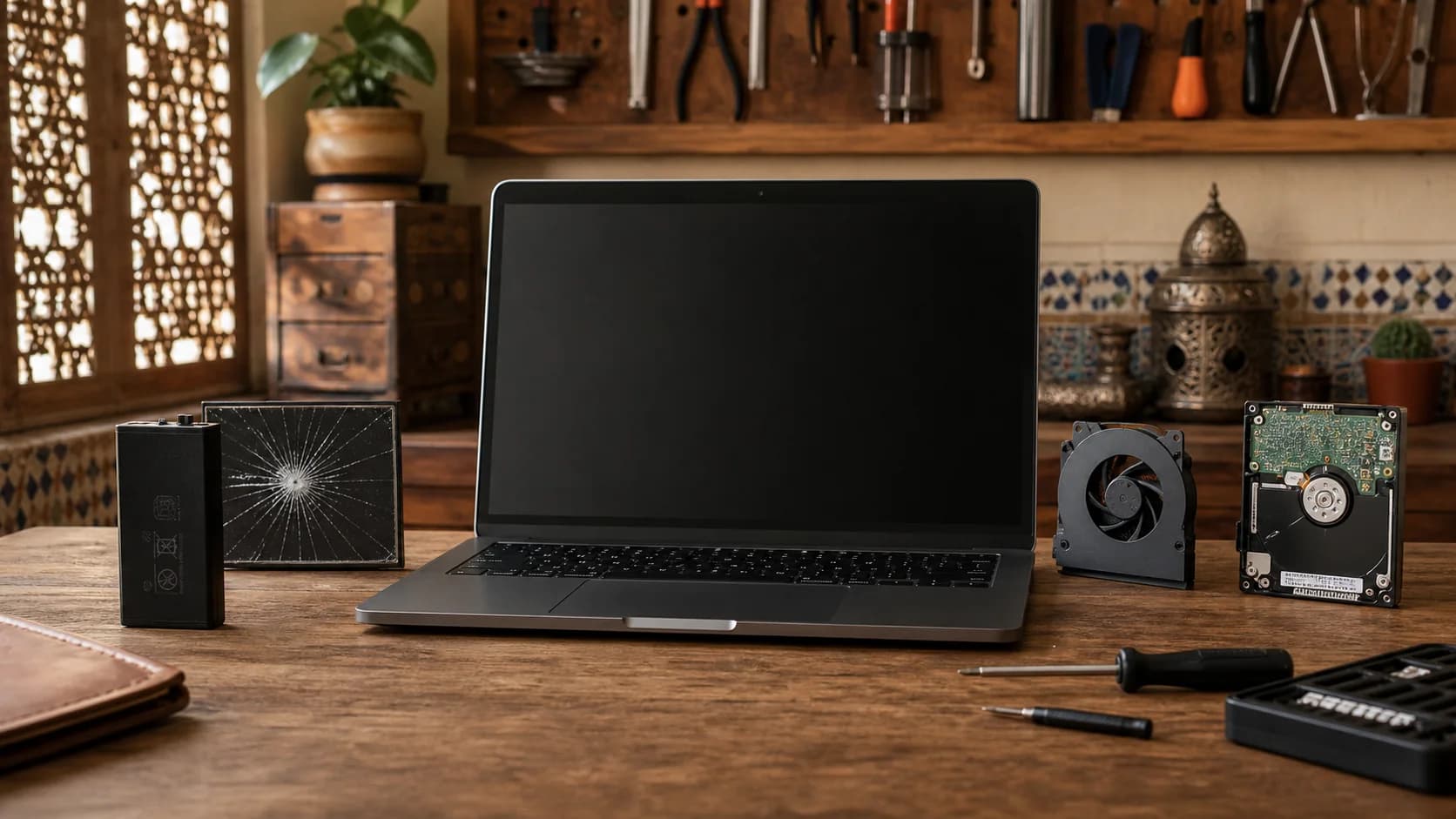
Un écran noir peut venir de l’écran, de la mémoire, du système, de la carte graphique ou de l’alimentation. Remplacer immédiatement l’écran peut donc entraîner une dépense sans résoudre la panne.
Ce qu’il faut comprendre
Les mêmes symptômes reviennent souvent : ordinateur qui ne démarre pas, lenteur importante, surchauffe, écran défaillant, batterie qui se décharge rapidement ou redémarrages inattendus.
Pourtant, deux ordinateurs présentant le même symptôme peuvent avoir des pannes très différentes. Un PC lent peut souffrir d’un disque dur usé, d’un manque de mémoire, d’un programme trop gourmand, d’une infection ou d’un problème de température.
Le diagnostic consiste à observer les symptômes, vérifier les éléments simples, tester les composants et comparer les résultats avant de proposer une réparation.
Le PC ne démarre plus
La cause peut venir du chargeur, de la batterie, de l’alimentation, de la mémoire, du stockage ou du système.
Le PC est très lent
Un stockage usé, un manque d’espace, des programmes inutiles ou une surchauffe peuvent ralentir le système.
L’ordinateur chauffe
La poussière, un ventilateur fatigué ou une mauvaise circulation de l’air peuvent provoquer une température élevée.
L’écran reste noir
L’écran lui-même n’est pas toujours responsable. La mémoire, le système ou la sortie vidéo peuvent être en cause.
La batterie tient peu
L’usure, les réglages, la chaleur ou un logiciel très gourmand peuvent réduire l’autonomie.
Le PC redémarre seul
La température, l’alimentation, la mémoire, un pilote ou Windows peuvent provoquer des redémarrages.
Avant de changer un écran, une batterie, un disque ou une carte mère, il faut confirmer que la pièce est réellement responsable du problème.
Les actions à faire en priorité
Notez le symptôme exact
Indiquez ce qui se passe, à quel moment, pendant combien de temps et dans quelles conditions.
Prenez une photo du message affiché
Photographiez les écrans bleus, messages d’erreur, voyants ou blocages avant de redémarrer.
Testez l’alimentation
Pour un ordinateur portable, vérifiez le chargeur, le câble et une autre prise électrique.
Sauvegardez les fichiers
Si le PC démarre encore, copiez les documents importants avant de lancer des réparations avancées.
Écoutez les bruits inhabituels
Un claquement du disque, un ventilateur qui frotte ou un bruit électrique doit être signalé.
Demandez un devis après diagnostic
Validez la réparation uniquement après avoir compris la panne, la pièce concernée et le coût total.
Pourquoi noter le moment exact du problème ?
Le moment où la panne apparaît fournit souvent une indication importante. Un PC qui s’éteint uniquement pendant un jeu peut surchauffer, tandis qu’un ordinateur qui bloque dès l’allumage peut présenter un problème de démarrage ou de stockage.
Quelques exemples utiles
- Le problème apparaît-il dès l’allumage ?
- Le PC bloque-t-il après l’ouverture de Windows ?
- La panne survient-elle pendant un logiciel précis ?
- L’ordinateur s’éteint-il lorsqu’il devient chaud ?
- Le défaut apparaît-il uniquement sur batterie ?
- Le problème commence-t-il après une mise à jour ?
- Le PC fonctionne-t-il avec un écran externe ?
Notez les actions qui déclenchent la panne, la fréquence du problème et les manipulations déjà réalisées.
Ordinateur qui ne démarre plus
Lorsqu’un ordinateur ne démarre pas, il faut distinguer un PC sans aucun voyant d’un ordinateur qui s’allume mais ne charge pas Windows.
| Symptôme | Cause possible | Première vérification |
|---|---|---|
| Aucun voyant ni bruit | Chargeur, batterie ou alimentation | Tester la prise et le chargeur |
| Voyants allumés, écran noir | Mémoire, écran, système ou vidéo | Observer les bips, voyants et ventilateurs |
| Blocage sur le logo | Stockage, périphérique ou Windows | Débrancher les accessoires inutiles |
| Redémarrage en boucle | Mise à jour, pilote, mémoire ou disque | Photographier le message affiché |
| Message d’erreur de démarrage | Disque non détecté ou système endommagé | Éviter le formatage avant sauvegarde |
Si les données ne sont pas sauvegardées, une réinstallation ou une réinitialisation peut compliquer leur récupération.
Ordinateur lent : le disque n’est pas toujours responsable
Un ordinateur lent peut avoir plusieurs causes. Remplacer le disque sans vérifier l’usage de la mémoire, la température et les programmes au démarrage ne garantit pas une amélioration.
Les causes fréquentes de lenteur
- Un disque dur mécanique ancien.
- Un SSD presque plein.
- Une mémoire vive insuffisante.
- Trop de programmes au démarrage.
- Une mise à jour en cours.
- Un logiciel malveillant.
- Une température élevée.
- Un navigateur avec trop d’extensions.
- Un logiciel professionnel très gourmand.
Un nettoyage logiciel, l’ajout de mémoire ou le remplacement d’un ancien disque par un SSD peut être plus économique qu’un nouvel ordinateur.
Ordinateur qui chauffe ou ventilateur bruyant
Une température élevée peut réduire les performances, provoquer des redémarrages et accélérer l’usure des composants.
Un ventilateur qui tourne rapidement n’est pas toujours défectueux. Il peut simplement compenser une forte charge, une accumulation de poussière ou une mauvaise ventilation.
Les vérifications utiles
- Le PC est-il utilisé sur un lit ou un canapé ?
- Les grilles d’aération sont-elles obstruées ?
- Le ventilateur fait-il un bruit de frottement ?
- La chaleur apparaît-elle dès le démarrage ?
- Un programme utilise-t-il fortement le processeur ?
- Le PC s’éteint-il lorsqu’il devient chaud ?
Si le PC s’éteint seul, dégage une odeur inhabituelle ou devient très chaud, arrêtez-le et faites contrôler le système de refroidissement.
Votre ordinateur est lent, chauffe ou ne démarre plus ?
AlloFix peut identifier l’origine de la panne, vérifier les composants et vous expliquer les options avant de remplacer une pièce ou de réinstaller Windows.
Demander un diagnostic sur WhatsApp Diagnostic rapide • 07 81 58 86 36Écran noir ou écran défaillant
Un écran noir ne signifie pas automatiquement que la dalle doit être remplacée. Le PC peut fonctionner sans afficher d’image à cause d’une panne de mémoire, d’un problème de démarrage ou d’une sortie vidéo.
Les signes d’un écran réellement endommagé
- Des fissures visibles.
- Des lignes verticales ou horizontales permanentes.
- Des taches noires ou colorées.
- Une image visible uniquement sous certains angles.
- Un rétroéclairage très faible.
- Une image correcte sur un écran externe.
Les autres causes possibles
- Une mémoire mal détectée.
- Un problème de carte graphique.
- Un câble vidéo interne débranché ou endommagé.
- Une mise à jour ou un pilote défaillant.
- Un problème d’alimentation.
- Windows bloqué au démarrage.
Une image correcte sur un moniteur externe peut indiquer un problème lié à l’écran du portable, à sa nappe ou à son rétroéclairage.
Batterie qui se décharge rapidement
La batterie est une pièce d’usure, mais une faible autonomie peut également venir des réglages, de la luminosité, d’un programme gourmand ou d’une température élevée.
Avant de remplacer la batterie
- Vérifiez son âge et son nombre de cycles.
- Contrôlez les applications qui consomment le plus.
- Réduisez temporairement la luminosité.
- Vérifiez si le PC chauffe anormalement.
- Testez le chargeur et son connecteur.
- Contrôlez si la batterie charge jusqu’à 100 %.
- Observez si le PC s’éteint brutalement.
Si le clavier, la coque ou le pavé tactile se soulève, éteignez le PC et ne tentez pas de comprimer ou de percer la batterie.
Disque dur ou SSD défaillant
Le stockage contient Windows et vos fichiers. Une panne peut provoquer des lenteurs, des blocages, des erreurs de démarrage ou des fichiers inaccessibles.
Les signes d’une panne de stockage
- Le PC devient très lent sans raison apparente.
- Les fichiers mettent longtemps à s’ouvrir.
- Windows lance régulièrement une réparation du disque.
- Le système se bloque pendant les copies.
- Le disque disparaît parfois du système.
- Un disque mécanique émet des claquements.
- Des messages indiquent qu’aucun système n’est détecté.
Les redémarrages répétés, analyses complètes et tentatives de réparation peuvent solliciter un disque déjà fragile. La priorité doit être la récupération des données.
Comprendre la cause avant de remplacer une pièce
Un même symptôme peut avoir plusieurs causes : stockage, mémoire, température, logiciel, écran ou alimentation. Une démarche logique évite de remplacer une pièce au hasard.
Observer le symptôme
Notez les messages, les voyants, les bruits et le moment où le problème apparaît.
Protéger les données
Sauvegardez les fichiers importants avant les tests ou réparations avancées.
Faire les vérifications simples
Testez les câbles, l’alimentation, l’espace libre, les périphériques et les mises à jour.
Tester les composants
Vérifiez la mémoire, le stockage, la température et la batterie avec des outils adaptés.
Comparer le coût de la réparation
Demandez un devis clair avant de valider le remplacement d’une pièce.
Les erreurs à éviter
Les bonnes pratiques
- Noter précisément le symptôme.
- Prendre une photo des erreurs.
- Sauvegarder les fichiers importants.
- Tester les éléments simples.
- Demander un diagnostic.
- Valider un devis clair.
Les pratiques risquées
- Remplacer une pièce au hasard.
- Continuer malgré un bruit de disque.
- Utiliser un chargeur incompatible.
- Installer des programmes miracles.
- Supprimer des fichiers système.
- Formater sans sauvegarde.
Un écran noir, un redémarrage ou une lenteur peut provenir de plusieurs composants. Le remplacement doit être confirmé par un test.
Les erreurs qui compliquent souvent le problème
Utiliser des programmes miracles
Certains logiciels promettent de réparer automatiquement toutes les erreurs, mais peuvent modifier Windows, ajouter des publicités ou supprimer des éléments utiles.
Installer des cracks ou activateurs
Ces programmes peuvent introduire un logiciel malveillant et compliquer le diagnostic.
Supprimer des fichiers système
Une manipulation trouvée dans une vidéo peut rendre Windows instable ou empêcher le démarrage.
Ouvrir l’ordinateur sans précaution
Une mauvaise manipulation peut endommager un connecteur, provoquer une décharge électrique ou annuler une garantie.
Continuer à utiliser un PC qui surchauffe
La chaleur excessive peut provoquer des arrêts, réduire les performances et accélérer l’usure.
Après avoir protégé vos données, demandez un avis avant de toucher au système, aux composants internes ou aux partitions.
Checklist pratique avant toute intervention
- Notez le moment exact où le problème apparaît.
- Prenez une photo des messages affichés.
- Notez les voyants et les bruits inhabituels.
- Vérifiez si le problème est permanent ou occasionnel.
- Testez une autre prise électrique.
- Contrôlez le chargeur et son câble.
- Débranchez les périphériques non essentiels.
- Vérifiez l’espace libre sur le disque.
- Contrôlez les programmes au démarrage.
- Installez les mises à jour importantes.
- Sauvegardez les documents.
- Sauvegardez les photos et vidéos.
- Sauvegardez les fichiers professionnels.
- Écoutez le disque dur.
- Observez la température du PC.
- Vérifiez l’autonomie de la batterie.
- Notez les réparations déjà tentées.
- Évitez les logiciels inconnus.
- Demandez un diagnostic avant remplacement.
- Demandez un devis avant validation.
Faut-il remplacer l’ordinateur tout de suite ?
Pas forcément. Une maintenance, un nettoyage, une batterie, un SSD ou un ajout de mémoire peut prolonger la durée de vie du PC.
| Problème identifié | Solution possible | Remplacement du PC ? |
|---|---|---|
| Disque dur ancien | Remplacement par un SSD | Non |
| Mémoire insuffisante | Ajout de mémoire compatible | Non |
| Batterie usée | Remplacement de la batterie | Non |
| Surchauffe liée à la poussière | Nettoyage et maintenance | Non |
| Écran endommagé | Remplacement de la dalle | Pas forcément |
| Plusieurs composants très endommagés | Comparer le devis avec un nouveau PC | À évaluer |
Quand demander l’aide d’un technicien ?
Un contrôle technique permet d’identifier l’origine de la panne, de protéger les données et d’expliquer clairement les options de réparation.
Demandez un diagnostic lorsque :
- Le PC ne s’allume plus.
- L’écran reste noir.
- L’ordinateur redémarre seul.
- Le disque produit un bruit inhabituel.
- Le PC chauffe fortement.
- La batterie est gonflée ou ne charge plus.
- Windows se bloque régulièrement.
- Des fichiers sont devenus inaccessibles.
- Le problème revient après plusieurs essais.
- Vous ne savez pas quelle pièce remplacer.
- Les données sont importantes.
- Vous souhaitez un devis avant réparation.
Le coût dépend de la cause réelle, du modèle de l’ordinateur, de la pièce nécessaire et du temps d’intervention.
À retenir
Un ordinateur lent, chaud ou bloqué ne nécessite pas automatiquement un remplacement. Le symptôme doit être analysé avant de choisir une pièce ou une réparation.
Notez ce qui se passe, sauvegardez les fichiers, vérifiez les éléments simples et n’insistez pas lorsqu’un disque produit un bruit inhabituel.
Une action simple, faite au bon moment, évite souvent une perte de temps, de données ou de budget.
Il permet de distinguer une panne matérielle, un problème logiciel et une simple maintenance nécessaire.
Questions fréquentes
Faut-il remplacer le PC tout de suite ?
Pas forcément. Une maintenance, un SSD, une batterie ou un ajout de mémoire peut parfois suffire.
Pourquoi mon ordinateur est-il devenu très lent ?
Le stockage, la mémoire, la température, les programmes au démarrage ou une infection peuvent être responsables.
Un écran noir signifie-t-il que l’écran est cassé ?
Non. La mémoire, la carte graphique, Windows ou l’alimentation peuvent aussi provoquer un écran noir.
Puis-je continuer à travailler si le PC chauffe ?
Limitez l’utilisation si le PC devient très chaud, redémarre seul ou produit une odeur inhabituelle.
Que faire si le disque fait un bruit de claquement ?
Arrêtez les essais répétés et demandez un diagnostic, surtout si les fichiers ne sont pas sauvegardés.
Pourquoi la batterie se décharge-t-elle rapidement ?
Elle peut être usée, mais la chaleur, la luminosité et les programmes gourmands peuvent également réduire l’autonomie.
Une réinstallation de Windows peut-elle réparer le PC ?
Elle peut corriger certains problèmes logiciels, mais elle ne répare pas une batterie, un écran, un ventilateur ou un disque défaillant.
Pourquoi demander un diagnostic avant un devis ?
Le technicien doit identifier la cause réelle et la pièce nécessaire avant d’estimer correctement le coût.
Un SSD peut-il rendre mon ancien PC plus rapide ?
Oui, surtout si le PC utilise encore un disque dur mécanique et que les autres composants restent adaptés.
Faut-il sauvegarder avant une réparation ?
Oui. Une sauvegarde est recommandée avant toute manipulation importante sur Windows ou le stockage.
Que faire si le PC redémarre seul ?
Notez le moment du redémarrage et vérifiez la température, l’alimentation, la mémoire et les messages d’erreur.
Peut-on réparer un ordinateur à distance ?
Les problèmes logiciels peuvent parfois être traités à distance. Les pannes matérielles nécessitent généralement un contrôle en atelier.
Quand faut-il arrêter les manipulations ?
Arrêtez-vous si le disque fait du bruit, si le PC surchauffe fortement ou si l’impact d’une manipulation n’est pas clair.
Une solution adaptée à votre ordinateur
Chaque appareil, panne et environnement de travail est différent. AlloFix peut identifier la cause, vérifier les composants et vous expliquer les options avant toute réparation.
Une assistance à distance est possible pour certains problèmes logiciels. Une prise en charge en atelier à Casablanca peut être proposée pour les pannes d’écran, de batterie, de stockage, d’alimentation ou de surchauffe.
Contacter AlloFix sur WhatsAppAlloFix est là pour vous
Besoin d’un accompagnement pour votre informatique ?
Expliquez votre situation à l’équipe AlloFix. Nous vous répondons sur WhatsApp pour vous orienter vers la bonne solution.
Réponse rapide · Paiement après résultat · Données respectées
Avis important — informations à titre indicatif
Les conseils publiés sur le blog AlloFix sont destinés à vous aider à mieux comprendre un problème informatique. Nous faisons notre possible pour les maintenir exacts et utiles, mais une information peut évoluer selon votre matériel, votre version de logiciel ou les services concernés.
Les prix, compatibilités, performances et disponibilités de produits ou services peuvent changer. Avant une manipulation importante, sauvegardez vos données et vérifiez les informations adaptées à votre situation.
Ce guide ne remplace pas un diagnostic technique personnalisé. Pour un problème précis, contactez AlloFix sur WhatsApp au 0781 58 86 36.
Mots-clés
Partager cet article
Partager sur WhatsApp