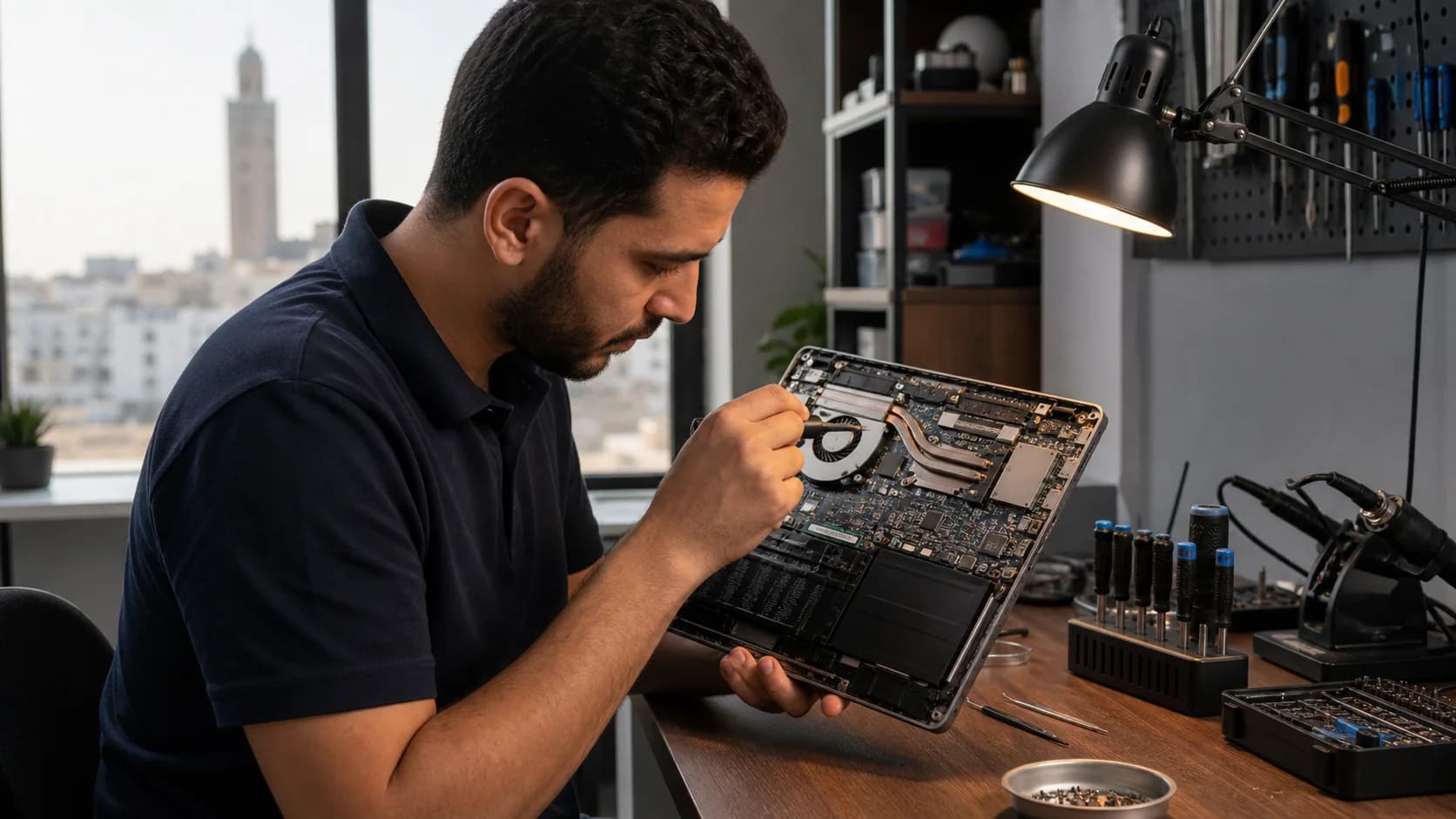
À retenir
Ordinateur bruyant : comment identifier l’origine du bruit et éviter une panne ?
Un ventilateur qui accélère pendant une tâche lourde peut être normal. En revanche, un bruit nouveau, un claquement, une vibration, une chaleur importante ou des arrêts soudains doivent être vérifiés. Voici comment repérer l’origine du bruit et savoir quand demander un diagnostic.
Dans ce guide
- Comprendre les bruits normaux et anormaux
- Repérer l’origine du bruit
- Différencier ventilateur, disque et chargeur
- Vérifier les applications gourmandes
- Éviter de bloquer les aérations
- Reconnaître les signes de surchauffe
- Protéger les fichiers importants
- Éviter les manipulations risquées
- Nettoyer le PC correctement
- Savoir quand consulter un technicien
Pendant un jeu, une visioconférence, une mise à jour ou un export vidéo, le ventilateur peut accélérer pour évacuer la chaleur. Le bruit devient plus préoccupant lorsqu’il apparaît au repos, change soudainement ou accompagne des arrêts et des ralentissements.
Ce qu’il faut comprendre
Un ordinateur contient plusieurs éléments capables de produire du bruit. Le ventilateur crée un souffle d’air, un disque dur mécanique peut émettre un léger bruit de fonctionnement et certains chargeurs peuvent produire un sifflement discret.
Le niveau sonore dépend également de la tâche effectuée. Plus le processeur et la carte graphique travaillent, plus ils produisent de chaleur. Le ventilateur accélère alors pour maintenir une température acceptable.
Un bruit continu peut donc être normal pendant une activité exigeante. En revanche, un frottement, un claquement, une vibration inhabituelle ou un souffle très fort alors que le PC est presque au repos doit être vérifié.
Souffle régulier
Il provient généralement du ventilateur et peut être normal lorsque le processeur ou la carte graphique est fortement sollicité.
Frottement ou vibration
Ce bruit peut indiquer un ventilateur usé, déséquilibré ou gêné par de la poussière.
Claquement répétitif
Sur un ordinateur équipé d’un disque dur mécanique, ce bruit peut signaler un problème de stockage.
Sifflement électrique
Il peut provenir du chargeur, d’un composant électronique ou d’un circuit d’alimentation.
Bip au démarrage
Certains ordinateurs utilisent des signaux sonores pour indiquer une erreur matérielle.
Absence de ventilation
Un PC très chaud sans bruit de ventilateur peut présenter un ventilateur bloqué ou défaillant.
Un bruit habituel qui devient plus fort, plus irrégulier ou mécanique peut révéler une évolution du refroidissement ou du stockage.
Comment savoir si le bruit est normal ?
Le contexte permet de distinguer une réaction normale du PC d’un problème probable. Un ventilateur qui accélère pendant quelques minutes puis ralentit est généralement moins inquiétant qu’un bruit intense permanent.
Bruit souvent normal
- Il apparaît pendant une tâche lourde.
- Il diminue lorsque l’application est fermée.
- Le son reste régulier.
- Le PC ne s’éteint pas.
- Aucune vibration importante n’est ressentie.
- La coque reste chaude mais pas brûlante.
Bruit à faire vérifier
- Il apparaît soudainement au repos.
- Il ressemble à un frottement ou un claquement.
- Le PC ralentit fortement.
- L’ordinateur s’éteint ou redémarre.
- Une vibration inhabituelle est présente.
- Une odeur ou une chaleur excessive apparaît.
Ne relancez pas immédiatement un jeu, un rendu 3D ou un export vidéo si le PC vient de s’éteindre. Laissez-le refroidir, sauvegardez vos données et recherchez la cause.
Repérer l’origine exacte du bruit
Avant toute manipulation, essayez de déterminer la zone d’où vient le son. Approchez-vous de l’ordinateur sans toucher les grilles ni les composants. Comparez le bruit sur batterie et avec le chargeur branché.
Fermez les applications lourdes
Arrêtez les jeux, vidéos, logiciels graphiques et nombreux onglets, puis vérifiez si le bruit diminue.
Écoutez les zones d’aération
Un souffle, une vibration ou un frottement près des grilles indique généralement le ventilateur.
Écoutez la zone du stockage
Un claquement régulier dans un PC équipé d’un disque dur mécanique peut provenir du stockage.
Testez le chargeur
Débranchez-le lorsque cela est possible et vérifiez si le sifflement disparaît.
Notez le moment du bruit
Indiquez s’il apparaît au démarrage, pendant la charge, lors d’un jeu ou même lorsque le PC est au repos.
Un court enregistrement peut aider le technicien à distinguer un souffle normal d’un frottement, d’un claquement ou d’une vibration mécanique.
Différencier le ventilateur, le disque et le chargeur
| Type de bruit | Origine possible | Action prioritaire |
|---|---|---|
| Souffle d’air régulier | Ventilateur en fonctionnement | Vérifier la charge du processeur et les aérations |
| Frottement ou vibration | Ventilateur usé, poussière ou pale déséquilibrée | Limiter l’utilisation et faire contrôler le refroidissement |
| Claquement répétitif | Disque dur mécanique potentiellement défaillant | Sauvegarder immédiatement les fichiers importants |
| Sifflement lorsque le chargeur est branché | Chargeur ou alimentation | Tester une autre prise et faire vérifier le chargeur |
| Bip au démarrage | Signal d’erreur matérielle | Noter le nombre et le rythme des bips |
| Aucun bruit malgré une forte chaleur | Ventilateur bloqué ou défaillant | Éteindre le PC et demander un diagnostic |
Évitez les analyses longues et les copies inutiles. Sauvegardez en priorité les documents les plus importants tant que le disque reste accessible.
Les actions à faire en priorité
Identifier la source
Repérez si le bruit vient des aérations, du stockage, du chargeur ou d’un autre composant.
Dégager les aérations
Placez le PC sur une surface dure et retirez les objets qui empêchent l’air de circuler.
Réduire la charge
Fermez les logiciels qui utilisent fortement le processeur ou la carte graphique.
Sauvegarder les données
Protégez vos fichiers si des arrêts, des blocages ou des bruits de disque apparaissent.
Redémarrer le PC
Un redémarrage ferme les processus bloqués et permet de vérifier si le bruit revient immédiatement.
Faire nettoyer l’intérieur
Une poussière importante nécessite souvent un entretien interne réalisé avec les précautions adaptées.
Éviter les surfaces qui bloquent l’air
Un ordinateur portable aspire souvent l’air par les grilles situées sous la coque. Les couvertures, coussins et canapés peuvent bloquer ces ouvertures et retenir la chaleur.
Les surfaces à éviter
- Un lit ou une couverture.
- Un canapé.
- Un coussin.
- Un tapis épais.
- Les genoux pendant une longue période.
- Une surface directement exposée au soleil.
Les surfaces recommandées
- Un bureau stable.
- Une table dure.
- Un support rigide adapté.
- Une zone dégagée autour des aérations.
- Un environnement correctement ventilé.
Lorsque les aérations étaient bloquées, le ventilateur peut ralentir quelques minutes après le déplacement du PC sur une surface adaptée.
Contrôler les tâches qui sollicitent le processeur
Le ventilateur accélère lorsque le processeur ou la carte graphique produit davantage de chaleur. Une application visible ou un processus en arrière-plan peut être responsable.
Les activités qui augmentent souvent le bruit
- Les jeux vidéo.
- Les exports et montages vidéo.
- Les logiciels de conception 3D.
- Les visioconférences longues.
- Les analyses antivirus complètes.
- Les mises à jour Windows.
- La synchronisation de nombreux fichiers.
- Les machines virtuelles.
- Les dizaines d’onglets ouverts.
Si le ventilateur ralentit progressivement, la charge du programme était probablement la cause. Si le bruit reste identique au repos, un contrôle du refroidissement peut être nécessaire.
Votre ordinateur fait un bruit inhabituel ?
AlloFix peut identifier si le bruit vient du ventilateur, du disque, du chargeur ou d’un autre composant, puis proposer une maintenance adaptée à votre ordinateur.
Contacter AlloFix sur WhatsApp Diagnostic rapide au 07 81 58 86 36Que faire si le PC s’éteint à cause de la chaleur ?
Un arrêt soudain peut être une mesure de protection. Le système coupe l’alimentation lorsque la température dépasse une limite critique ou lorsqu’un composant devient instable.
Les premières actions
- Ne rallumez pas immédiatement le PC.
- Laissez-le refroidir sur une surface dure.
- Débranchez les périphériques inutiles.
- Vérifiez que les grilles ne sont pas bloquées.
- Évitez de reprendre une tâche lourde.
- Sauvegardez vos fichiers dès que le système redevient stable.
- Faites contrôler le refroidissement si l’arrêt se répète.
Une nouvelle charge importante peut faire remonter rapidement la température et augmenter le risque d’arrêt, de corruption de fichiers ou de panne.
Pourquoi sauvegarder les fichiers en cas de bruit inhabituel ?
Un bruit de ventilateur ne menace pas directement les données, mais des arrêts répétés peuvent interrompre une écriture sur le disque. Un claquement mécanique peut aussi indiquer un stockage défaillant.
La sauvegarde doit être effectuée avant une longue analyse, un démontage ou une réparation. Commencez par les documents professionnels, photos, projets, archives et informations difficiles à remplacer.
Arrêt pendant une écriture
Un fichier ouvert ou en cours d’enregistrement peut devenir incomplet ou endommagé.
Disque mécanique défaillant
Un claquement peut précéder une perte d’accès à certains fichiers.
Réparation du système
Une intervention peut nécessiter le remplacement du disque ou une réinstallation.
Instabilité répétée
Les blocages et redémarrages augmentent le risque d’erreur sur les fichiers et le système.
Nettoyer la poussière sans endommager le PC
La poussière peut réduire le débit d’air et obliger le ventilateur à tourner plus vite. Un nettoyage extérieur léger peut être réalisé avec prudence, mais une accumulation interne demande souvent une intervention adaptée.
Avant un nettoyage extérieur
- Éteignez complètement le PC.
- Débranchez le chargeur.
- Retirez les accessoires USB.
- Attendez que l’appareil refroidisse.
- Utilisez un chiffon doux et sec.
- Retirez seulement la poussière visible autour des grilles.
Les bons gestes
- Nettoyer délicatement les surfaces extérieures.
- Maintenir les aérations dégagées.
- Confier l’ouverture à un professionnel.
- Respecter la garantie du fabricant.
- Sauvegarder avant une intervention interne.
Les erreurs à éviter
- Utiliser un aspirateur puissant.
- Souffler fortement dans les grilles.
- Insérer un objet dans le ventilateur.
- Utiliser un liquide près des ouvertures.
- Ouvrir un appareil sous garantie.
Un souffle mal dirigé peut déplacer la poussière vers le radiateur ou le ventilateur au lieu de l’évacuer.
Comprendre la cause avant de choisir une solution
Un même symptôme peut avoir plusieurs causes : stockage, mémoire, température, logiciel, ventilateur ou alimentation. Un diagnostic logique évite de remplacer une pièce au hasard.
Un souffle permanent peut venir d’une application gourmande ou d’un refroidissement encrassé. Un claquement peut venir du disque, tandis qu’un sifflement peut provenir du chargeur.
Avancez étape par étape : observez le bruit, protégez les données, effectuez les vérifications simples, puis choisissez la solution adaptée. Cette méthode évite les dépenses inutiles et permet de savoir précisément ce qui a déjà été testé.
Observer le bruit
Notez sa fréquence, son intensité, son emplacement et le moment où il apparaît.
Protéger les fichiers
Sauvegardez les données si le PC s’éteint, se bloque ou produit un claquement mécanique.
Réduire les tâches lourdes
Fermez les logiciels exigeants et observez si le bruit diminue.
Vérifier l’aération
Placez le PC sur une surface dure et contrôlez les grilles extérieures.
Choisir l’intervention
Un nettoyage, un ventilateur, un disque ou un chargeur peut être testé selon l’origine identifiée.
Les erreurs qui compliquent souvent le problème
Continuer les tâches lourdes après un arrêt
Un arrêt thermique indique que le PC a atteint une limite. Relancer immédiatement la même tâche peut aggraver la surchauffe.
Installer un programme miracle
Un logiciel ne peut pas réparer un ventilateur usé, retirer la poussière ou corriger un disque mécanique défaillant.
Utiliser un crack ou un outil inconnu
Un programme malveillant peut utiliser le processeur en arrière-plan et augmenter davantage la température et le bruit.
Désactiver les services Windows au hasard
Cela peut rendre Windows instable sans résoudre la cause mécanique ou thermique du bruit.
Ouvrir le PC sans préparation
Les clips, nappes, ventilateurs et connecteurs sont fragiles. Une mauvaise manipulation peut créer une panne supplémentaire.
Après avoir sauvegardé vos données, demandez un avis avant de toucher au ventilateur, au stockage, à la batterie, au chargeur ou aux composants internes.
Checklist pratique avant toute intervention
- Notez le moment exact où le bruit apparaît.
- Enregistrez le bruit avec votre téléphone.
- Prenez une photo des messages affichés.
- Sauvegardez les fichiers importants.
- Redémarrez complètement l’ordinateur.
- Vérifiez les mises à jour Windows.
- Contrôlez l’espace disponible sur le disque.
- Fermez les logiciels très gourmands.
- Réduisez les onglets de navigateur.
- Vérifiez les programmes au démarrage.
- Placez le PC sur une surface dure.
- Dégagez les grilles d’aération.
- Écoutez la zone du ventilateur.
- Écoutez la zone du disque.
- Testez le PC avec et sans chargeur lorsque cela est possible.
- Repérez les vibrations ou claquements.
- Surveillez les arrêts et redémarrages.
- Nettoyez seulement la poussière extérieure visible.
- Ne relancez pas une tâche lourde après un arrêt thermique.
- Demandez un diagnostic si le bruit persiste.
Quand demander l’aide d’un technicien ?
AlloFix peut identifier si le bruit vient du ventilateur, du disque, du chargeur, de la température ou d’une application. Le diagnostic permet de choisir une maintenance adaptée au type de PC.
Une intervention est recommandée lorsque :
- Le bruit est nouveau et permanent.
- Le ventilateur produit un frottement ou une vibration.
- Le disque émet un claquement répétitif.
- Le PC devient très chaud.
- L’ordinateur s’éteint ou redémarre seul.
- Le bruit reste fort même au repos.
- Le ventilateur semble ne plus tourner.
- Une odeur inhabituelle apparaît.
- Le chargeur produit un sifflement important.
- La poussière est visible à l’intérieur.
- Le PC est encore sous garantie.
- Les performances diminuent après quelques minutes.
Le problème peut parfois être corrigé par un nettoyage, un réglage ou le remplacement d’un seul composant.
Faut-il remplacer le PC tout de suite ?
Pas forcément. Un ventilateur usé, un refroidissement encrassé, un chargeur défectueux ou un disque mécanique peuvent souvent être traités séparément.
| Problème identifié | Solution possible | Remplacement du PC ? |
|---|---|---|
| Poussière importante | Nettoyage interne professionnel | Non |
| Ventilateur usé | Remplacement du ventilateur compatible | Non |
| Disque dur bruyant | Sauvegarde puis remplacement par un stockage adapté | Pas forcément |
| Chargeur bruyant | Test et remplacement du chargeur | Non |
| Application trop gourmande | Optimisation ou configuration logicielle | Non |
| Plusieurs composants défaillants | Comparer le coût de réparation | À étudier |
À retenir
Un bruit de ventilation continu peut être normal pendant une tâche lourde. En revanche, un bruit nouveau, des arrêts, un claquement ou une chaleur inhabituelle doivent être vérifiés.
Repérez d’abord l’origine du bruit, dégagez les aérations, fermez les applications gourmandes et sauvegardez vos fichiers si le PC devient instable.
Une action simple, faite au bon moment, évite souvent une perte de temps, de données ou de budget. En cas de doute, protégez vos informations avant toute manipulation.
Une intervention précoce peut éviter qu’un ventilateur, un disque ou un autre composant ne tombe complètement en panne.
Questions fréquentes
Pourquoi mon ordinateur fait-il beaucoup de bruit ?
Le ventilateur peut évacuer la chaleur produite par une tâche lourde. La poussière, une application gourmande ou un ventilateur usé peuvent également être responsables.
Un ventilateur bruyant est-il forcément défectueux ?
Non. Un souffle régulier pendant une tâche exigeante peut être normal. Un frottement, une vibration ou un bruit permanent au repos doit être vérifié.
Pourquoi le PC fait-il du bruit dès le démarrage ?
Des programmes automatiques, une mise à jour, la poussière ou un ventilateur fatigué peuvent provoquer une forte ventilation.
Un disque dur peut-il faire du bruit ?
Oui. Un léger bruit peut être normal sur un disque mécanique, mais un claquement répétitif nécessite une sauvegarde rapide et un diagnostic.
Pourquoi le chargeur siffle-t-il ?
Certains chargeurs produisent un léger bruit électrique. Un sifflement important, une chaleur excessive ou une odeur doit être contrôlé.
Puis-je continuer à travailler si le PC est bruyant ?
Oui si le bruit reste régulier et que le PC est stable. Limitez l’utilisation s’il surchauffe, redémarre ou produit un bruit mécanique.
Puis-je continuer à jouer si le PC s’éteint ?
Non. Laissez-le refroidir et faites vérifier la cause avant de relancer une tâche lourde.
Comment savoir si le bruit vient du ventilateur ?
Il se situe généralement près des aérations et varie selon la charge du processeur.
La poussière peut-elle rendre le PC plus bruyant ?
Oui. Elle réduit le passage de l’air et oblige le ventilateur à tourner plus vite.
Puis-je nettoyer l’intérieur moi-même ?
Un démontage nécessite des outils et des précautions. Évitez d’ouvrir un appareil sous garantie ou un modèle que vous ne connaissez pas.
Un support ventilé peut-il réduire le bruit ?
Il peut améliorer le passage de l’air, mais ne répare pas un ventilateur usé ou un radiateur obstrué.
Pourquoi le PC devient-il lent lorsqu’il est bruyant ?
Une température élevée peut pousser le processeur à réduire ses performances pour se protéger.
Faut-il remplacer le PC tout de suite ?
Pas forcément. Une maintenance, un nettoyage ou le remplacement d’une pièce ciblée peut suffire.
Quand sauvegarder mes fichiers ?
Sauvegardez immédiatement si le PC s’éteint, se bloque ou si le disque produit un claquement inhabituel.
Quand demander l’aide d’un technicien ?
Lorsque le bruit persiste, devient mécanique, accompagne une forte chaleur ou provoque des arrêts et des ralentissements.
Une solution adaptée à votre ordinateur
Chaque ordinateur, composant et environnement de travail est différent. Chez AlloFix, nous vous aidons à identifier l’origine du bruit avant de proposer une intervention.
Nous pouvons vérifier le ventilateur, le refroidissement, le stockage, le chargeur, les températures et les logiciels qui utilisent fortement les ressources.
Une assistance à distance est possible pour les vérifications logicielles. Une prise en charge en atelier à Casablanca peut être proposée pour le nettoyage interne, le contrôle du ventilateur, du disque ou de l’alimentation.
Demander un diagnostic sur WhatsAppAlloFix est là pour vous
Besoin d’un accompagnement pour votre informatique ?
Expliquez votre situation à l’équipe AlloFix. Nous vous répondons sur WhatsApp pour vous orienter vers la bonne solution.
Réponse rapide · Paiement après résultat · Données respectées
Avis important — informations à titre indicatif
Les conseils publiés sur le blog AlloFix sont destinés à vous aider à mieux comprendre un problème informatique. Nous faisons notre possible pour les maintenir exacts et utiles, mais une information peut évoluer selon votre matériel, votre version de logiciel ou les services concernés.
Les prix, compatibilités, performances et disponibilités de produits ou services peuvent changer. Avant une manipulation importante, sauvegardez vos données et vérifiez les informations adaptées à votre situation.
Ce guide ne remplace pas un diagnostic technique personnalisé. Pour un problème précis, contactez AlloFix sur WhatsApp au 0781 58 86 36.
Mots-clés
Partager cet article
Partager sur WhatsAppArticles similaires
PC dépannage & réparation
Les 7 pannes PC courantes au Maroc en 2026 et comment les réparer
Lire l’article
PC dépannage & réparation
Top 5 pannes PC les plus fréquentes au Maroc et leurs solutions
Lire l’article
PC dépannage & réparation