À retenir
PC lent : comment identifier la cause et accélérer votre ordinateur ?
Votre ordinateur met plusieurs minutes à démarrer, les programmes s’ouvrent lentement ou le navigateur se bloque régulièrement ? Un PC lent n’est pas forcément un ordinateur à remplacer. Découvrez les causes les plus fréquentes, les vérifications simples à effectuer et les solutions permettant d’améliorer durablement ses performances.
Dans ce guide
- Pourquoi un ordinateur devient lent
- Les signes à surveiller
- Les vérifications simples
- Les programmes au démarrage
- L’espace libre et les fichiers temporaires
- La mémoire RAM et le stockage
- Les mises à jour et la sécurité
- SSD ou RAM : quelle amélioration choisir
- Quand réinstaller Windows
- Quand demander l’aide d’un professionnel
Avant d’acheter un nouveau PC, vérifiez l’état du stockage, la mémoire RAM, les programmes lancés au démarrage et les logiciels installés. Une optimisation adaptée ou le remplacement d’un composant peut parfois prolonger la durée de vie de l’ordinateur pendant plusieurs années.
Pourquoi un PC ralentit-il avec le temps ?
Un PC lent n’est pas forcément un ordinateur à remplacer. Dans la majorité des cas, les ralentissements sont causés par plusieurs petits problèmes qui s’accumulent progressivement.
Des programmes inutiles peuvent se lancer automatiquement, le disque peut manquer d’espace libre, le navigateur peut contenir trop d’extensions ou d’onglets, et certaines mises à jour peuvent rester en attente. Les fichiers temporaires, les logiciels inutilisés et les services exécutés en arrière-plan peuvent également réduire les performances.
Un ralentissement peut aussi être lié à une mémoire RAM insuffisante, à un disque dur vieillissant ou à un logiciel malveillant utilisant les ressources du système. Avant d’envisager une réparation importante ou l’achat d’un nouvel ordinateur, il est donc recommandé d’effectuer plusieurs vérifications simples.
Trop de programmes au démarrage
Plusieurs applications se lancent automatiquement avec Windows et ralentissent le démarrage ainsi que l’utilisation du PC.
Disque presque saturé
Windows manque d’espace pour les fichiers temporaires, les mises à jour et la mémoire virtuelle.
Mémoire RAM insuffisante
Lorsque la mémoire est pleine, le système utilise davantage le disque, ce qui peut provoquer des ralentissements importants.
Ancien disque dur mécanique
Un disque dur classique est beaucoup plus lent qu’un SSD pour démarrer Windows et ouvrir les applications.
Virus ou logiciel indésirable
Un malware peut utiliser le processeur, la mémoire, le réseau ou le stockage en arrière-plan.
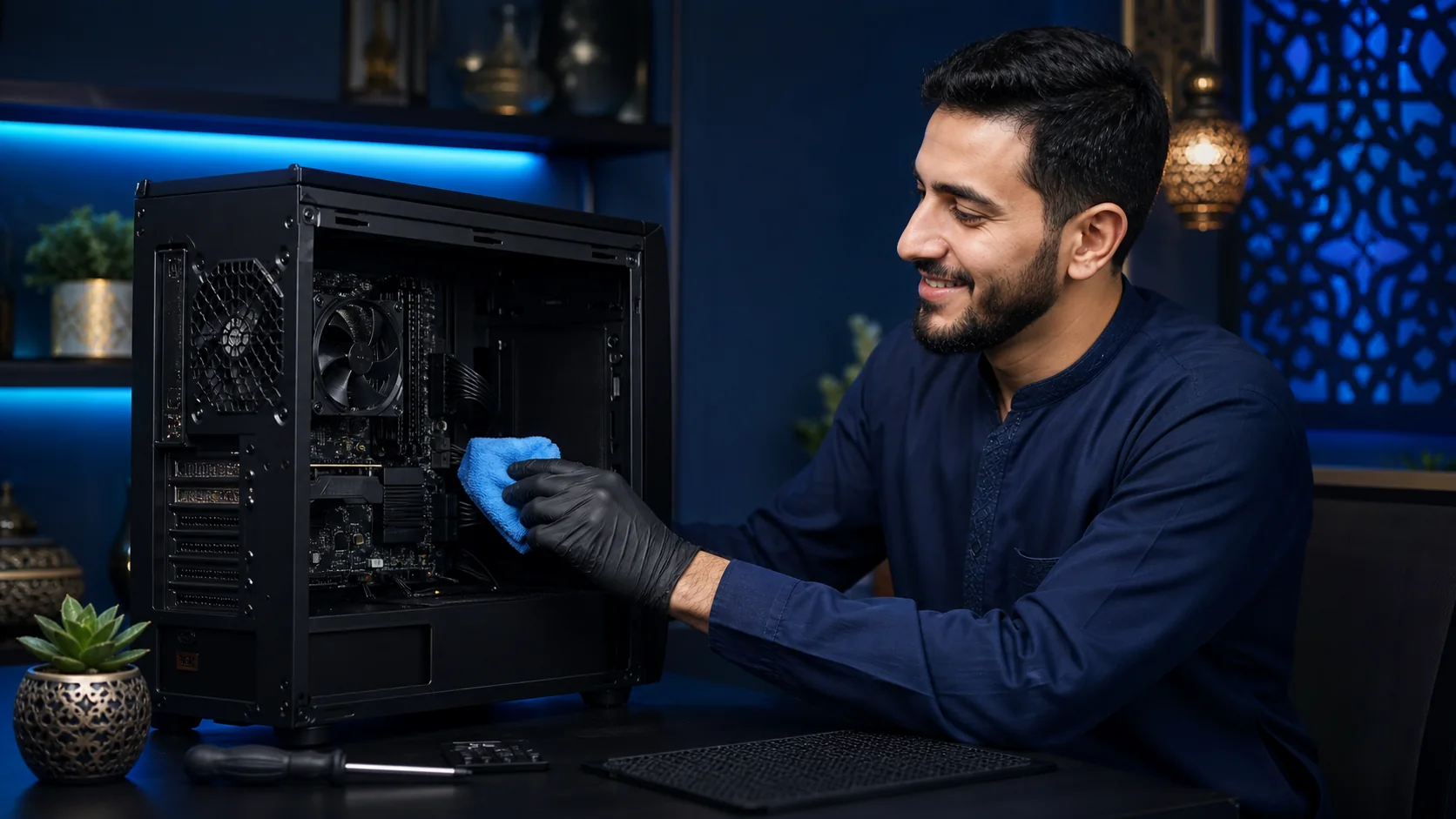
Surchauffe ou poussière
Un ordinateur qui chauffe trop peut réduire automatiquement ses performances afin de protéger ses composants.
Un PC lent ne signifie pas automatiquement qu’il est infecté ou que son disque est défectueux. Il faut observer le moment où le ralentissement se produit et contrôler les composants avant de choisir une solution.
Les signes qui permettent d’orienter le diagnostic
La manière dont l’ordinateur ralentit peut fournir des indications utiles. Un démarrage très long ne possède pas toujours la même cause qu’un navigateur lent ou qu’un ordinateur qui se bloque après plusieurs heures.
Démarrage très lent
Il peut être causé par trop de programmes automatiques, un ancien disque dur ou des mises à jour bloquées.
Applications lentes à ouvrir
Le disque peut être saturé, vieillissant ou fortement sollicité par d’autres programmes.
Blocages avec plusieurs applications
La mémoire RAM disponible peut être insuffisante pour le nombre de logiciels ouverts.
Navigateur très lent
Trop d’onglets, des extensions inutiles, un cache encombré ou un logiciel publicitaire peuvent être responsables.
Ventilateur toujours actif
Le processeur peut être fortement utilisé ou le système de refroidissement peut être encombré par la poussière.
Ralentissement soudain
Une mise à jour, un nouveau programme, une infection ou un composant défaillant peuvent expliquer un changement brutal.
Les vérifications simples à effectuer en premier
Commencez toujours par les opérations les plus simples. Elles permettent parfois de retrouver rapidement un fonctionnement normal sans modifier profondément le système.
Redémarrez complètement l’ordinateur
Un vrai redémarrage ferme les processus bloqués, libère la mémoire et permet l’installation de certaines mises à jour en attente.
Fermez les applications inutilisées
Fermez les logiciels et les onglets du navigateur dont vous n’avez plus besoin afin de libérer de la mémoire et du processeur.
Vérifiez l’espace disponible
Essayez de conserver environ 15 à 20 % d’espace libre sur le disque principal afin de laisser Windows fonctionner correctement.
Contrôlez les programmes au démarrage
Désactivez uniquement les applications que vous reconnaissez et qui ne sont pas indispensables dès l’ouverture de Windows.
Désinstallez les logiciels inutiles
Supprimez les applications que vous n’utilisez plus, mais évitez de supprimer les pilotes ou composants dont vous ignorez la fonction.
Installez les mises à jour importantes
Mettez à jour Windows, le navigateur, les pilotes et l’antivirus lorsque le système est suffisamment stable.
Dans certaines configurations, le démarrage rapide de Windows conserve une partie de l’état du système après l’arrêt. Utiliser l’option « Redémarrer » peut donc résoudre certains blocages plus efficacement.
Réduire les programmes lancés au démarrage
De nombreuses applications se configurent pour démarrer automatiquement avec Windows. Cela peut être utile pour un antivirus ou un outil de synchronisation, mais inutile pour un logiciel utilisé occasionnellement.
Plus le nombre de programmes automatiques est élevé, plus le démarrage peut être long. Ces applications continuent parfois de consommer de la mémoire et du processeur même lorsqu’aucune fenêtre n’est visible.
Quels programmes peut-on généralement désactiver ?
- Les plateformes de jeux que vous n’utilisez pas quotidiennement.
- Les outils de réunion utilisés seulement à certaines occasions.
- Les assistants de mise à jour non indispensables.
- Les logiciels de musique ou de messagerie rarement utilisés.
- Les applications du fabricant qui ne sont pas essentielles.
Quels éléments faut-il éviter de désactiver au hasard ?
- L’antivirus et les fonctions de sécurité.
- Les pilotes audio, vidéo, réseau ou pavé tactile.
- Les composants Windows.
- Les logiciels de sauvegarde indispensables.
- Les outils professionnels nécessaires à votre travail.
Certains composants essentiels utilisent des noms techniques. En cas de doute, notez le nom du programme et vérifiez sa fonction avant de le désactiver ou de le supprimer.
Libérer de l’espace sur le disque principal
Lorsque le disque principal est presque plein, Windows peut manquer d’espace pour effectuer ses mises à jour, créer des fichiers temporaires et gérer la mémoire virtuelle.
Conserver environ 15 à 20 % d’espace libre peut aider le système à fonctionner plus confortablement. Cette valeur n’est pas une règle absolue, mais elle constitue une bonne marge pour un usage quotidien.
Les éléments que vous pouvez vérifier
- Les fichiers volumineux présents dans le dossier Téléchargements.
- Les vidéos et anciennes sauvegardes stockées sur le disque principal.
- Les fichiers temporaires de Windows.
- La corbeille contenant encore des fichiers volumineux.
- Les logiciels et jeux que vous n’utilisez plus.
- Les copies identiques de photos ou de documents.
Ne supprimez pas manuellement les dossiers système et n’utilisez pas d’outil promettant de corriger automatiquement des milliers d’erreurs. Un nettoyage mal réalisé peut provoquer des problèmes de démarrage ou de fonctionnement.
Votre PC reste lent malgré les vérifications ?
AlloFix peut contrôler le disque, la mémoire RAM, les programmes au démarrage, les mises à jour et la sécurité de Windows afin d’identifier précisément la cause du ralentissement.
Contacter AlloFix sur WhatsApp Assistance rapide au 07 81 58 86 36Vérifier l’utilisation de la mémoire RAM
La mémoire RAM permet de conserver temporairement les données utilisées par Windows et les applications ouvertes. Lorsque la mémoire disponible devient insuffisante, le système utilise davantage le disque, ce qui peut fortement ralentir l’ordinateur.
Les navigateurs modernes peuvent utiliser beaucoup de mémoire lorsque de nombreux onglets sont ouverts. Les logiciels de création, les applications de visioconférence et certains outils professionnels peuvent également demander davantage de RAM.
Les signes d’une mémoire insuffisante
- Le PC ralentit lorsque plusieurs applications sont ouvertes.
- Le passage d’un programme à un autre prend plusieurs secondes.
- Les onglets du navigateur se rechargent fréquemment.
- Le disque travaille en permanence pendant le multitâche.
- Les logiciels lourds se ferment ou se bloquent.
Non. Si le principal problème vient d’un ancien disque dur, l’ajout de mémoire ne corrigera pas totalement le ralentissement. Le diagnostic doit déterminer le composant réellement limitant.
Disque dur ou SSD : un impact majeur sur la vitesse
Le type de stockage influence fortement la rapidité du démarrage et l’ouverture des programmes. Un ancien disque dur mécanique peut devenir le principal facteur de ralentissement d’un ordinateur encore correctement équipé.
Le remplacement d’un disque dur par un SSD peut rendre le démarrage de Windows, l’ouverture des fichiers et le lancement des logiciels beaucoup plus rapides. Cette amélioration est souvent particulièrement visible sur un ordinateur de plusieurs années.
Disque dur mécanique
- Utilise des éléments mécaniques en mouvement.
- Démarrage et ouverture des programmes plus lents.
- Plus sensible aux chocs et aux vibrations.
- Peut produire des bruits inhabituels en cas de problème.
- Souvent présent dans les anciens ordinateurs.
Disque SSD
- Démarrage de Windows beaucoup plus rapide.
- Applications et fichiers plus réactifs.
- Aucune pièce mécanique en mouvement.
- Fonctionnement silencieux.
- Amélioration importante pour de nombreux anciens PC.
Le remplacement du disque ou la réinstallation de Windows doit être précédé d’une sauvegarde complète des documents importants, des accès et des logiciels nécessaires.
SSD ou mémoire RAM : quelle amélioration choisir ?
Le choix dépend du comportement de l’ordinateur. Ajouter de la RAM et installer un SSD ne répondent pas exactement au même problème.
| Symptôme observé | Amélioration à vérifier en priorité |
|---|---|
| Windows démarre très lentement | Contrôler le type et l’état du disque. Un SSD peut apporter une amélioration importante. |
| Les programmes mettent du temps à s’ouvrir | Vérifier le disque, l’espace libre et les programmes exécutés en arrière-plan. |
| Le PC ralentit avec plusieurs logiciels ouverts | Vérifier la consommation et la quantité de mémoire RAM disponible. |
| Le navigateur ralentit avec de nombreux onglets | Fermer les onglets inutiles, contrôler les extensions et vérifier la mémoire RAM. |
| Le disque est constamment utilisé à 100 % | Vérifier son état, les mises à jour, les services et envisager un SSD si le PC utilise encore un disque mécanique. |
| Le PC chauffe et ralentit après quelques minutes | Contrôler la ventilation, la poussière et les températures des composants. |
Mises à jour, pilotes et sécurité
Les mises à jour jouent un rôle essentiel dans la stabilité et la sécurité de l’ordinateur. Assurez-vous que Windows, le navigateur, les pilotes et l’antivirus disposent de versions récentes et fiables.
Les mises à jour corrigent des failles de sécurité, améliorent la compatibilité et peuvent résoudre des problèmes de performance. Cependant, une mise à jour en cours de téléchargement ou d’installation peut aussi utiliser temporairement davantage de ressources.
Que faire si le ralentissement est apparu soudainement ?
Si le PC est devenu lent après l’apparition de publicités, de programmes inconnus, de redirections Internet ou de fenêtres inhabituelles, effectuez une analyse complète avec une solution antivirus fiable.
Un virus, un malware ou un logiciel publicitaire peut utiliser le processeur, la mémoire, le stockage et la connexion Internet en arrière-plan.
Plusieurs protections actives peuvent entrer en conflit, ralentir fortement Windows et provoquer de fausses alertes. Utilisez une solution fiable et réalisez un diagnostic complémentaire si les symptômes persistent.
Le navigateur peut-il ralentir tout l’ordinateur ?
Oui. Un navigateur contenant de nombreux onglets, extensions et processus peut utiliser une grande partie de la mémoire RAM et du processeur.
Les bonnes pratiques
- Fermez les onglets dont vous n’avez plus besoin.
- Supprimez les extensions inconnues ou inutilisées.
- Videz périodiquement le cache du navigateur.
- Mettez le navigateur à jour.
- Évitez d’ouvrir plusieurs navigateurs en même temps.
- Contrôlez les autorisations de notification des sites.
Redémarrez le PC puis utilisez-le quelques minutes sans ouvrir votre navigateur habituel. Si les performances restent bonnes jusqu’à son ouverture, le problème peut venir des onglets, des extensions ou du profil du navigateur.
La chaleur et la poussière peuvent réduire les performances
Un ordinateur qui chauffe excessivement peut réduire automatiquement la fréquence de son processeur afin de protéger les composants. Cette protection peut donner l’impression que le PC devient lent après plusieurs minutes d’utilisation.
Les signes à surveiller
- Le ventilateur tourne très fort presque en permanence.
- Le clavier ou le dessous du PC devient très chaud.
- Les performances diminuent après quelques minutes.
- L’ordinateur s’éteint ou redémarre sans raison.
- Les ouvertures de ventilation sont obstruées par la poussière.
Le nettoyage interne peut nécessiter un démontage précis. Une mauvaise manipulation peut endommager un connecteur, un ventilateur ou un composant fragile.
Faut-il réinstaller Windows pour accélérer le PC ?
Une réinstallation propre peut améliorer un système encombré, instable ou endommagé, mais elle ne résout pas un problème matériel. Si le disque est défectueux ou si la mémoire est insuffisante, le ralentissement peut revenir rapidement.
Une réinstallation peut être utile lorsque :
- Windows présente des erreurs répétitives.
- De nombreux programmes indésirables sont installés.
- Le système a été fortement modifié.
- Une infection importante a endommagé Windows.
- Les mises à jour échouent régulièrement.
- Le PC reste instable malgré les vérifications.
Elle n’est pas suffisante lorsque :
- Le disque dur est défaillant.
- Le PC possède trop peu de mémoire RAM.
- Le système de refroidissement ne fonctionne plus correctement.
- Le processeur est trop ancien pour les logiciels utilisés.
- Un composant matériel présente une panne.
Vérifier l’état du disque, de la mémoire et des températures évite de réinstaller Windows inutilement et de retrouver le même problème après l’intervention.
Les erreurs qui peuvent ralentir davantage le PC
Installer plusieurs nettoyeurs
Certains programmes promettent une accélération immédiate, mais ils peuvent ajouter des services inutiles, afficher des alertes exagérées ou modifier des réglages importants.
Supprimer des fichiers système
Effacer manuellement des fichiers dans les dossiers Windows peut provoquer des erreurs ou empêcher certaines applications de fonctionner.
Désactiver tous les services
Certains services sont nécessaires au réseau, au son, aux mises à jour et à la sécurité. Leur désactivation au hasard peut créer davantage de problèmes.
Installer des pilotes depuis une source inconnue
Utilisez les pilotes proposés par Windows Update ou par le fabricant de l’ordinateur. Un pilote incorrect peut provoquer des ralentissements, des écrans bleus ou des problèmes matériels.
Formater sans sauvegarde
Une réinstallation peut effacer les documents, les favoris, les logiciels professionnels et les accès enregistrés. Préparez toujours une sauvegarde vérifiée.
Checklist pratique pour un PC lent
- Redémarrez complètement l’ordinateur.
- Fermez les applications et onglets inutilisés.
- Contrôlez les programmes lancés au démarrage.
- Gardez environ 15 à 20 % d’espace libre sur le disque.
- Supprimez les fichiers temporaires sans toucher aux fichiers système.
- Videz la corbeille après avoir vérifié son contenu.
- Désinstallez les logiciels dont vous n’avez plus besoin.
- Mettez à jour Windows, le navigateur et les pilotes.
- Vérifiez que l’antivirus est actif et à jour.
- Lancez une analyse si le ralentissement est soudain.
- Contrôlez la quantité de mémoire RAM disponible.
- Vérifiez si le PC utilise un disque dur ou un SSD.
- Surveillez la température et le bruit du ventilateur.
- Sauvegardez les documents importants avant toute intervention.
Quand demander l’aide d’un professionnel ?
Si votre ordinateur reste lent malgré les vérifications, le problème peut être plus technique. Un disque défectueux, une mémoire insuffisante, un SSD en fin de vie ou un problème Windows nécessitent souvent un diagnostic plus approfondi.
Une assistance professionnelle est particulièrement recommandée lorsque l’ordinateur contient des données importantes ou lorsqu’il est utilisé pour le travail.
- Le disque produit des bruits inhabituels.
- Windows met plusieurs minutes à démarrer.
- Le PC se bloque ou redémarre régulièrement.
- Le disque reste utilisé à 100 % presque en permanence.
- Des erreurs ou écrans bleus apparaissent.
- Le PC chauffe fortement.
- Les ralentissements sont apparus soudainement.
- Vous suspectez un virus ou un malware.
- Vous souhaitez remplacer le disque par un SSD.
- Vous devez sauvegarder ou transférer des données importantes.
Questions fréquentes
Pourquoi mon ordinateur devient-il lent avec le temps ?
Les programmes au démarrage, le manque d’espace, les mises à jour, les fichiers temporaires et les applications installées s’accumulent. Le matériel peut également devenir insuffisant pour les logiciels récents.
Un PC lent est-il forcément infecté par un virus ?
Non. Un disque dur vieillissant, un manque de mémoire RAM, un espace saturé ou une surchauffe peuvent produire les mêmes symptômes.
Combien d’espace libre faut-il conserver ?
Conserver environ 15 à 20 % d’espace libre sur le disque principal permet généralement à Windows de fonctionner plus confortablement.
Ajouter de la RAM rend-il toujours le PC plus rapide ?
Non. La RAM améliore surtout le multitâche. Si le PC utilise encore un ancien disque dur mécanique, le remplacement par un SSD peut apporter une amélioration plus visible.
Un SSD améliore-t-il réellement les performances ?
Oui, surtout pour le démarrage de Windows, l’ouverture des programmes et l’accès aux fichiers. Il ne rend toutefois pas un ancien processeur plus puissant.
Faut-il utiliser un logiciel de nettoyage ?
Les outils intégrés à Windows suffisent souvent pour supprimer les fichiers temporaires. Évitez les logiciels inconnus qui promettent de corriger automatiquement toutes les erreurs.
Pourquoi le navigateur ralentit-il le PC ?
De nombreux onglets, des extensions et des pages lourdes peuvent utiliser une quantité importante de mémoire RAM et de processeur.
Dois-je désactiver tous les programmes au démarrage ?
Non. Désactivez seulement les applications reconnues et non indispensables. Conservez les outils de sécurité, les pilotes et les programmes nécessaires.
Faut-il formater un PC lent ?
Pas toujours. Le ralentissement peut être lié à un composant matériel. Un diagnostic doit être effectué avant d’envisager une réinstallation.
Comment savoir si le disque est défectueux ?
Des bruits inhabituels, des fichiers corrompus, des blocages fréquents et des démarrages très longs peuvent indiquer un problème. Un test technique permet de vérifier son état.
Pourquoi mon PC ralentit-il quand il chauffe ?
Le processeur peut réduire automatiquement sa vitesse lorsque la température devient trop élevée afin de protéger les composants.
Est-il préférable de réparer ou remplacer un ancien PC ?
Cela dépend de son âge, de son état, du coût des améliorations et de vos usages. Un SSD et davantage de RAM peuvent parfois prolonger efficacement sa durée de vie.
Une solution adaptée à votre ordinateur
Chez AlloFix, nous réalisons un contrôle complet afin d’identifier précisément la cause du ralentissement de votre ordinateur.
Nous vérifions l’état du disque, la mémoire RAM, les performances de Windows, les logiciels installés, les programmes au démarrage et la sécurité du système.
Selon le diagnostic, nous pouvons optimiser Windows, supprimer les logiciels inutiles, nettoyer le système, remplacer un disque dur par un SSD, ajouter de la mémoire RAM ou effectuer une réinstallation propre.
Nous proposons une assistance à distance ainsi qu’une prise en charge dans notre atelier à Casablanca pour remettre votre PC en bon état de fonctionnement et prolonger sa durée de vie.
Demander un diagnostic sur WhatsAppAlloFix est là pour vous
Votre PC est toujours lent ?
AlloFix peut analyser les causes du ralentissement et vous proposer une solution adaptée.
Réponse rapide · Paiement après résultat · Données respectées
Avis important — informations à titre indicatif
Les conseils publiés sur le blog AlloFix sont destinés à vous aider à mieux comprendre un problème informatique. Nous faisons notre possible pour les maintenir exacts et utiles, mais une information peut évoluer selon votre matériel, votre version de logiciel ou les services concernés.
Les prix, compatibilités, performances et disponibilités de produits ou services peuvent changer. Avant une manipulation importante, sauvegardez vos données et vérifiez les informations adaptées à votre situation.
Ce guide ne remplace pas un diagnostic technique personnalisé. Pour un problème précis, contactez AlloFix sur WhatsApp au 0781 58 86 36.
Mots-clés
Partager cet article
Partager sur WhatsAppArticles similaires

Intelligence artificielle
Tendances IA 2026 : innovations et opportunités pour les PME
Lire l’article
Récupération de données
Récupération de données : comment sauver vos fichiers avant qu'il ne soit trop tard
Lire l’article
Matériel informatique