À retenir
Les pannes matérielles les plus fréquentes sur un ordinateur : comment les reconnaître avant qu’il ne soit trop tard
Votre ordinateur chauffe, fait un bruit inhabituel, ne charge plus, s’éteint sans prévenir ou certains composants ne répondent plus ? Ces symptômes peuvent annoncer une panne matérielle. Découvrez comment reconnaître les signes importants, protéger vos données et éviter qu’un petit problème ne devienne une réparation coûteuse.
Débranchez le chargeur et n’essayez pas de rallumer plusieurs fois l’appareil. Une batterie endommagée, un court-circuit ou un disque dur mécanique défaillant peut mettre en danger le matériel et vos données.
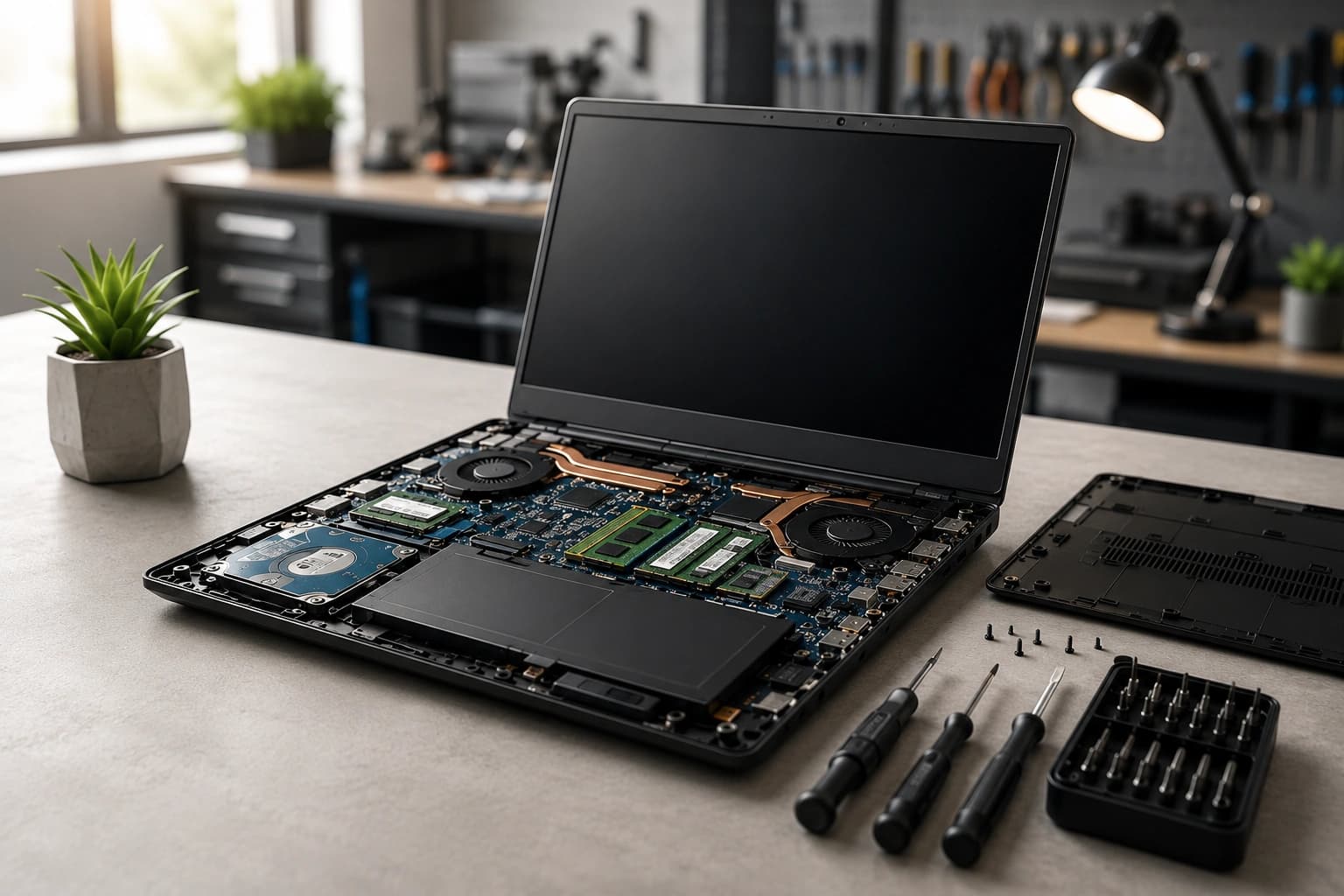
Une panne matérielle concerne un composant physique de l’ordinateur : stockage, mémoire RAM, batterie, chargeur, ventilateur, clavier, écran, carte mère ou connectique. Certains symptômes sont évidents, mais d’autres ressemblent à un simple problème Windows.
Par exemple, un ordinateur très lent peut avoir besoin d’une optimisation, mais il peut aussi posséder un disque dur en fin de vie. Un écran noir peut venir de Windows, de la dalle, du câble interne, de la mémoire RAM ou de la carte graphique.
L’objectif n’est donc pas de remplacer immédiatement une pièce. Il faut observer les symptômes, isoler la cause et protéger les fichiers importants avant toute manipulation risquée.
📋 Dans ce guide
Quels sont les signes d’une panne matérielle ?
Un ordinateur peut continuer à fonctionner pendant plusieurs jours ou plusieurs semaines malgré un composant défaillant. Les symptômes suivants doivent être surveillés.
Les composants les plus souvent concernés
Disque HDD ou SSD
Il stocke Windows, vos logiciels et vos fichiers. Sa panne peut rendre les données inaccessibles.
Mémoire RAM
Une RAM instable peut provoquer des blocages, redémarrages et écrans bleus.
Batterie
Elle peut perdre son autonomie, gonfler ou empêcher le PC portable de rester allumé.
Chargeur et connecteur
Un câble abîmé ou un connecteur dessoudé provoque une charge intermittente.
Ventilateur
La poussière, l’usure ou un roulement abîmé peut causer bruit et surchauffe.
Écran
Une dalle cassée, une nappe endommagée ou un rétroéclairage défectueux peut supprimer l’image.
Clavier et touchpad
Liquide, poussière, nappe ou usure peuvent rendre certaines commandes inutilisables.
Ports USB et connectique
Les ports peuvent être endommagés mécaniquement ou désactivés par un problème électrique.
Carte mère
Elle relie tous les composants. Une panne peut provoquer des symptômes très variés.
Comment diagnostiquer les principales pannes matérielles
Disque dur HDD ou SSD défaillant
Lenteurs, fichiers corrompus, disparition du disque ou bruit mécanique.
Un disque défaillant est l’une des pannes les plus importantes, car il contient souvent les documents personnels et professionnels. Un HDD mécanique peut faire un bruit de claquement ou de grattement. Un SSD tombe généralement en panne sans bruit.
Signes fréquents
- Windows devient extrêmement lent.
- Les dossiers mettent longtemps à s’ouvrir.
- Des fichiers disparaissent ou deviennent illisibles.
- Le disque n’apparaît plus dans le BIOS ou Windows.
- Le PC reste bloqué au démarrage.
Actions prudentes
- Sauvegarder les fichiers importants immédiatement.
- Éviter de remplir davantage le disque.
- Noter les erreurs et les bruits observés.
- Vérifier l’état du disque avant une réinstallation.
- Arrêter les essais si le disque fait un bruit mécanique.
Mémoire RAM instable ou défectueuse
Écrans bleus, redémarrages, blocages et erreurs aléatoires.
La mémoire RAM conserve temporairement les données utilisées par Windows et les logiciels. Une barrette mal installée, défectueuse ou incompatible peut provoquer des erreurs différentes à chaque démarrage.
Signes fréquents
- Écran bleu avec des codes variables.
- Applications qui se ferment seules.
- Redémarrage pendant une tâche lourde.
- PC qui s’allume sans afficher d’image.
- Mémoire détectée inférieure à la quantité installée.
Vérifications possibles
- Contrôler la quantité de RAM détectée.
- Lancer un diagnostic mémoire.
- Tester les barrettes séparément si vous êtes qualifié.
- Vérifier la compatibilité et la fréquence.
- Nettoyer les contacts uniquement avec précaution.
Batterie usée ou gonflée
Faible autonomie, extinction soudaine ou déformation du châssis.
Une batterie rechargeable perd progressivement de sa capacité. Une autonomie plus faible est normale après plusieurs années, mais une batterie gonflée doit être traitée comme un problème urgent.
Signes fréquents
- Le pourcentage chute rapidement.
- Le PC s’éteint alors qu’il reste de la batterie.
- La batterie reste bloquée à un certain pourcentage.
- Le touchpad ou le châssis se soulève.
- L’appareil chauffe anormalement près de la batterie.
Actions recommandées
- Débrancher l’appareil si la batterie gonfle.
- Ne pas percer ou comprimer la batterie.
- Éviter de continuer à charger une batterie déformée.
- Faire remplacer la batterie par un modèle compatible.
- Vérifier également le chargeur.
Chargeur ou connecteur d’alimentation
Charge intermittente, voyant instable ou PC qui ne reconnaît plus le chargeur.
Une panne de charge peut venir du chargeur, du câble, du port USB-C, du connecteur interne, de la batterie ou du circuit d’alimentation de la carte mère.
Signes fréquents
- Le voyant de charge clignote.
- Le câble doit être incliné pour charger.
- Le chargeur devient très chaud.
- Windows affiche « branché, pas en charge ».
- Le PC fonctionne uniquement avec le chargeur.
Vérifications prudentes
- Inspecter le câble et le connecteur.
- Tester une autre prise électrique.
- Utiliser un chargeur compatible et suffisamment puissant.
- Retirer les accessoires USB-C inutiles.
- Ne pas forcer un connecteur desserré.
Ventilateur bruyant et surchauffe
Ventilation permanente, baisse des performances et extinctions.
Le ventilateur évacue la chaleur produite par le processeur et la carte graphique. La poussière, une pâte thermique vieillissante ou une ventilation bloquée peut provoquer une montée excessive de la température.
Signes fréquents
- Ventilateur très rapide dès le démarrage.
- Châssis brûlant.
- Jeux ou logiciels qui deviennent soudainement lents.
- Extinction pendant une tâche lourde.
- Bruit de frottement ou vibration.
Actions recommandées
- Utiliser l’ordinateur sur une surface dure.
- Libérer les ouvertures de ventilation.
- Nettoyer la poussière correctement.
- Vérifier les processus utilisant fortement le processeur.
- Remplacer le ventilateur s’il frotte ou se bloque.
Autres pannes fréquentes à surveiller
Clavier ou touchpad qui ne fonctionne plus
Touches bloquées, curseur instable ou périphérique complètement absent.
Un clavier peut être affecté par la poussière, l’usure, un liquide, une nappe interne déconnectée ou un problème logiciel. Il faut vérifier si le problème touche une seule touche, plusieurs touches ou tout le clavier.
Tests simples
- Redémarrer l’ordinateur.
- Tester dans le BIOS ou l’écran de connexion.
- Essayer un clavier USB externe.
- Vérifier si le touchpad a été désactivé.
- Contrôler les pilotes dans Windows.
Quand suspecter le matériel
- Le problème apparaît avant Windows.
- Des touches restent enfoncées.
- Le clavier a reçu du liquide.
- Le châssis est gonflé près du touchpad.
- Le périphérique disparaît régulièrement.
Ports USB, HDMI ou audio défectueux
Périphériques non reconnus, coupures ou connecteur physiquement abîmé.
Un port qui ne fonctionne plus peut être désactivé par Windows, endommagé mécaniquement ou affecté par une surtension. Le problème peut également venir du câble ou du périphérique connecté.
Vérifications simples
- Tester un autre périphérique.
- Tester un autre câble.
- Essayer les autres ports de l’ordinateur.
- Redémarrer Windows.
- Vérifier les pilotes et mises à jour.
Signes matériels
- Connecteur desserré ou tordu.
- Périphérique qui se déconnecte au moindre mouvement.
- Odeur ou chaleur anormale.
- Port noirci ou cassé.
- Plusieurs ports voisins inactifs.
Écran noir, lignes ou image instable
Dalle cassée, nappe, rétroéclairage, carte graphique ou problème Windows.
Lorsqu’un écran ne présente plus d’image, il faut déterminer si l’ordinateur démarre réellement. Les voyants, sons Windows et tests sur un écran externe peuvent aider à distinguer une panne d’affichage d’un problème de démarrage général.
Indices utiles
- L’image apparaît sur un écran externe.
- L’image revient lorsque l’écran change d’angle.
- Une fissure ou une tache noire est visible.
- L’écran est très sombre mais l’image existe encore.
- Des lignes apparaissent avant même Windows.
Causes possibles
- Dalle endommagée.
- Nappe vidéo desserrée ou coupée.
- Rétroéclairage défectueux.
- Carte graphique instable.
- Pilote graphique ou mise à jour.
Carte mère ou circuit d’alimentation
Aucun démarrage, voyants inhabituels ou plusieurs composants affectés.
La carte mère relie le processeur, la mémoire, le stockage, l’écran et les ports. Une panne peut être provoquée par un liquide, une surtension, un court-circuit, une surchauffe ou l’usure d’un composant électronique.
Signes possibles
- Aucun voyant malgré un chargeur fonctionnel.
- Le PC s’allume puis s’éteint immédiatement.
- Plusieurs ports cessent de fonctionner ensemble.
- Le chargeur se met en sécurité.
- Une odeur de brûlé est apparue.
Avant toute décision
- Tester le chargeur et la batterie.
- Contrôler la RAM et le stockage.
- Inspecter les traces de liquide ou de brûlure.
- Comparer le coût de réparation à la valeur du PC.
- Récupérer les données lorsque cela reste possible.
Symptômes, causes possibles et niveau d’urgence
| Symptôme | Cause possible | Urgence | Première action |
|---|---|---|---|
| Disque qui claque | Panne mécanique du disque dur. | Critique | Éteindre le PC et éviter les nouveaux essais. |
| Batterie gonflée | Cellules internes endommagées. | Critique | Débrancher et remplacer la batterie. |
| PC très chaud | Poussière, ventilateur ou pâte thermique. | Élevée | Réduire l’utilisation et contrôler le refroidissement. |
| Charge uniquement en bougeant le câble | Connecteur ou câble endommagé. | Élevée | Ne pas forcer le connecteur et faire vérifier la charge. |
| Écrans bleus aléatoires | RAM, disque, pilote ou surchauffe. | Moyenne | Noter les codes et tester les composants. |
| Une touche ne fonctionne plus | Usure, saleté ou mécanisme endommagé. | Modérée | Tester un clavier externe et nettoyer prudemment. |
| Image visible uniquement sur écran externe | Dalle, nappe ou rétroéclairage. | Moyenne | Faire diagnostiquer l’écran interne. |
| Odeur de brûlé | Court-circuit ou composant électrique. | Critique | Débrancher immédiatement l’appareil. |
Les erreurs à éviter
Redémarrer sans arrêt
Des tentatives répétées peuvent aggraver un disque en panne et réduire les chances de récupération des données.
Forcer un connecteur
Un port de charge ou USB desserré peut se casser complètement si vous continuez à bouger ou pousser le câble.
Souffler la poussière au hasard
Un air trop puissant peut endommager le ventilateur ou déplacer la poussière vers d’autres composants.
Utiliser un produit liquide
Les produits ménagers ou l’eau peuvent provoquer un court-circuit et endommager le clavier, l’écran ou la carte mère.
Ouvrir le PC sans préparation
Des vis, nappes et connecteurs fragiles peuvent être endommagés pendant un démontage improvisé.
Acheter une pièce sans diagnostic
Deux pannes différentes peuvent produire le même symptôme. Le remplacement au hasard peut coûter cher sans résoudre le problème.
Checklist avant de demander une réparation
Préparez ces informations pour accélérer le diagnostic de votre ordinateur.
Faut-il réparer ou remplacer l’ordinateur ?
Une réparation est souvent intéressante lorsque le problème concerne la mémoire RAM, le stockage, la batterie, le clavier, le ventilateur ou le connecteur de charge. Ces pièces peuvent généralement être remplacées sans changer tout l’ordinateur.
La décision dépend de plusieurs éléments : âge du PC, valeur actuelle, disponibilité des pièces, état général, coût de la main-d’œuvre et performances nécessaires pour votre utilisation.
Un ordinateur ancien mais bien équipé peut rester utile après l’installation d’un SSD, l’ajout de mémoire RAM et un nettoyage complet. À l’inverse, une réparation coûteuse de carte mère peut être moins intéressante si le PC est très ancien, fragile ou insuffisant pour vos logiciels.
Questions fréquentes
Comment savoir si la panne est matérielle ou logicielle ?
Une panne qui apparaît avant Windows, dans le BIOS ou sur plusieurs systèmes est souvent matérielle. Un problème limité à une application ou apparu après une mise à jour peut être logiciel. Un diagnostic reste nécessaire lorsque les symptômes se ressemblent.
Pourquoi mon ordinateur chauffe-t-il beaucoup ?
La poussière, un ventilateur fatigué, une pâte thermique vieillissante, une mauvaise circulation d’air ou un programme très exigeant peut provoquer une forte température.
Un ventilateur bruyant doit-il être remplacé ?
Pas toujours. Un nettoyage peut suffire lorsque le bruit vient de la poussière. Un bruit de frottement, de vibration ou un ventilateur qui s’arrête peut nécessiter un remplacement.
Que faire si mon disque dur fait un bruit de claquement ?
Éteignez l’ordinateur et évitez les nouveaux démarrages. Un claquement peut indiquer une panne mécanique importante. Demandez un diagnostic avant toute tentative de récupération.
Pourquoi mon ordinateur s’éteint-il tout seul ?
Une surchauffe, une batterie, un chargeur, une alimentation, la mémoire RAM ou la carte mère peut provoquer une extinction soudaine.
Peut-on utiliser un PC avec une batterie gonflée ?
Non. Une batterie gonflée peut endommager le châssis et présente un risque de fuite, de chaleur ou d’incendie. Débranchez l’appareil et faites remplacer la batterie.
Pourquoi le PC charge seulement quand je bouge le câble ?
Le câble, le connecteur ou la prise interne peut être endommagé. Continuer à forcer le câble peut casser complètement le port ou provoquer un court-circuit.
Une panne de carte mère est-elle réparable ?
Certaines pannes de carte mère peuvent être réparées, notamment lorsqu’un circuit précis est identifié. La faisabilité dépend du modèle, de l’étendue des dommages et de la disponibilité des composants.
Mes fichiers peuvent-ils être récupérés si le PC ne s’allume plus ?
Oui, dans de nombreux cas, lorsque le disque ou le SSD reste lisible. Le stockage peut être extrait ou analysé séparément, sauf s’il est soudé, chiffré ou lui-même défaillant.
Combien de temps peut durer un ordinateur bien entretenu ?
La durée dépend de la qualité du matériel, de l’utilisation, du refroidissement et des possibilités de réparation. Un entretien régulier, des sauvegardes et le remplacement des pièces d’usure peuvent prolonger sa durée de vie.
Vous avez identifié un symptôme matériel sur votre ordinateur ?
AlloFix peut diagnostiquer la panne, vérifier vos données et vous proposer une réparation adaptée avant tout remplacement inutile de composant.
En cas de batterie gonflée, d’odeur de brûlé, de fumée ou de bruit mécanique important, éteignez et débranchez immédiatement l’ordinateur avant de demander un diagnostic.
AlloFix est là pour vous
Besoin d’un accompagnement personnalisé ?
Un technicien AlloFix peut vous guider rapidement, à distance ou en atelier à Casablanca.
Réponse rapide · Paiement après résultat · Données respectées
Avis important — informations à titre indicatif
Les conseils publiés sur le blog AlloFix sont destinés à vous aider à mieux comprendre un problème informatique. Nous faisons notre possible pour les maintenir exacts et utiles, mais une information peut évoluer selon votre matériel, votre version de logiciel ou les services concernés.
Les prix, compatibilités, performances et disponibilités de produits ou services peuvent changer. Avant une manipulation importante, sauvegardez vos données et vérifiez les informations adaptées à votre situation.
Ce guide ne remplace pas un diagnostic technique personnalisé. Pour un problème précis, contactez AlloFix sur WhatsApp au 0781 58 86 36.
Mots-clés
Partager cet article
Partager sur WhatsAppArticles similaires

Intelligence artificielle
Tendances IA 2026 : innovations et opportunités pour les PME
Lire l’article
Récupération de données
Récupération de données : comment sauver vos fichiers avant qu'il ne soit trop tard
Lire l’article
Sécurité informatique