À retenir
Récupération de données : comment sauver vos fichiers avant qu’il ne soit trop tard
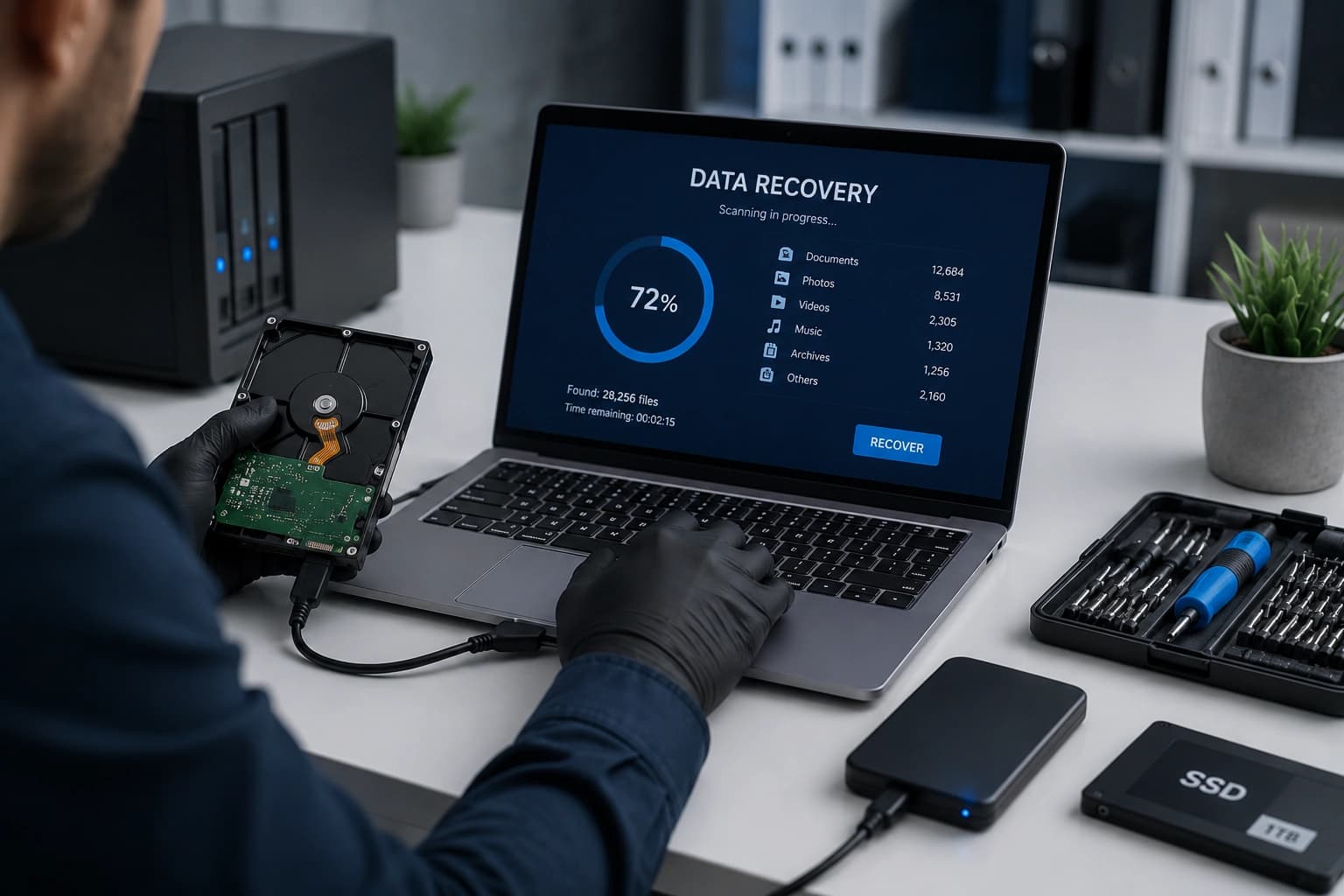
Votre disque dur, SSD, clé USB ou ordinateur ne permet plus d’accéder à vos fichiers ? Une mauvaise manipulation peut réduire les chances de récupération. Découvrez les gestes à effectuer immédiatement, les erreurs à éviter et les solutions possibles selon le type de panne.
Chaque nouveau téléchargement, installation, copie ou réparation peut écraser des fichiers supprimés. Si un disque fait un bruit inhabituel, disparaît ou ralentit fortement, éteignez-le et évitez les tentatives répétées.
Une perte de données ne signifie pas toujours que les fichiers ont définitivement disparu. Dans certains cas, les données sont encore présentes, mais Windows ne parvient plus à les afficher à cause d’une suppression, d’un formatage, d’une partition endommagée ou d’un problème de système de fichiers.
Dans d’autres situations, le support lui-même est en panne. Un disque dur mécanique peut avoir subi un choc ou présenter une usure interne. Un SSD peut ne plus être reconnu à cause de son contrôleur, de ses puces mémoire ou de son circuit électronique.
Les chances de récupération dépendent principalement du type de panne, de l’état du support et des actions réalisées après la perte. La première règle consiste donc à éviter toute écriture supplémentaire.
📋 Dans ce guide
Dans quelles situations les données deviennent-elles inaccessibles ?
La première étape consiste à distinguer une suppression logique d’une panne physique. Les méthodes de récupération ne sont pas les mêmes.
Quels supports peuvent contenir des données récupérables ?
Disque dur HDD
Support mécanique sensible aux chocs, aux vibrations et à l’usure.
SSD
Support électronique rapide, sans pièce mécanique, mais parfois difficile à récupérer.
Disque externe
Peut présenter un problème de câble, de boîtier, de connecteur ou de disque interne.
Clé USB
Souvent affectée par un connecteur cassé, un contrôleur défectueux ou une corruption.
Carte mémoire
Utilisée dans les appareils photo, smartphones et caméras.
Ordinateur en panne
Le stockage peut parfois être retiré et lu sur une autre machine.
Que faire immédiatement après une perte de données ?
Arrêtez toute écriture sur le support
N’enregistrez plus de documents, ne téléchargez plus de fichiers et n’installez aucun logiciel sur le disque concerné.
Lorsqu’un fichier est supprimé, son espace peut être marqué comme disponible. Un nouveau fichier peut alors l’écraser.
Ne formatez pas le disque demandé par Windows
Windows peut afficher un message demandant de formater un disque avant de l’utiliser. Ce message ne signifie pas forcément que les fichiers sont perdus.
Le système de fichiers ou la partition peut simplement être endommagé.
Débranchez le support s’il fait du bruit
Un claquement, un grattement, une rotation irrégulière ou plusieurs tentatives de démarrage peuvent signaler une panne mécanique.
Continuer à alimenter le disque peut détériorer davantage les surfaces contenant les données.
Notez ce qui s’est passé
Indiquez si les fichiers ont été supprimés, si un formatage a été lancé, si le support a reçu un choc ou si le problème est apparu après une coupure de courant.
Cette chronologie aide à choisir une méthode adaptée.
Vérifiez vos sauvegardes existantes
Consultez le cloud, les sauvegardes externes, l’historique des fichiers, les pièces jointes envoyées et les autres ordinateurs.
Il est parfois possible de retrouver une copie sans intervenir sur le support endommagé.
Les principaux cas de récupération de données
Fichiers supprimés ou corbeille vidée
Les données peuvent encore exister tant qu’elles n’ont pas été écrasées.
Lorsqu’un fichier est supprimé, le système ne détruit pas toujours immédiatement son contenu. Il retire souvent sa référence et considère l’espace comme libre.
Les chances de récupération sont généralement meilleures lorsque l’ordinateur n’a pas été utilisé après la suppression.
À faire
- Vérifier la corbeille.
- Consulter le cloud et l’historique des versions.
- Arrêter d’utiliser le disque concerné.
- Utiliser un autre support pour enregistrer les fichiers récupérés.
- Privilégier une copie complète avant une analyse importante.
À éviter
- Installer plusieurs logiciels sur le disque.
- Télécharger de nouveaux fichiers.
- Défragmenter le support.
- Récupérer les fichiers vers le même emplacement.
- Multiplier les analyses sans sauvegarder l’état du support.
Disque ou clé USB formaté
Un formatage rapide ne détruit pas toujours immédiatement tout le contenu.
Après un formatage rapide, certaines structures du système de fichiers sont recréées, mais des données peuvent rester présentes dans les zones qui n’ont pas encore été réécrites.
Un formatage complet, une réinstallation ou la copie de nombreux fichiers réduit davantage les chances de récupération.
Informations utiles
- Type de formatage effectué.
- Ancien système de fichiers.
- Nouveau système de fichiers.
- Quantité de données ajoutée après le formatage.
- Type de support concerné.
Bon réflexe
- Débrancher le support.
- Ne pas recréer plusieurs partitions.
- Ne pas installer Windows sur le même disque.
- Éviter les réparations automatiques.
- Faire une image du support lorsque cela est possible.
Disque dur HDD qui fait du bruit
Un claquement ou grattement peut signaler une panne mécanique grave.
Un disque dur mécanique contient des plateaux, des têtes de lecture et un moteur. Un choc, l’usure ou une panne interne peut empêcher la lecture normale des données.
Les logiciels de récupération ne peuvent pas réparer un mécanisme physiquement endommagé.
Signes critiques
- Claquement régulier.
- Grattement métallique.
- Démarrage puis arrêt du moteur.
- Disque détecté de manière intermittente.
- Lenteur extrême pendant la lecture.
Action recommandée
- Éteindre immédiatement le disque.
- Éviter les analyses longues.
- Ne pas ouvrir le boîtier du disque.
- Ne pas secouer ou refroidir le support.
- Faire évaluer la panne avant une nouvelle alimentation.
SSD qui disparaît ou n’est plus détecté
Les pannes de SSD peuvent apparaître soudainement et sans bruit.
Un SSD utilise des puces mémoire et un contrôleur électronique. Une panne peut venir du contrôleur, du firmware, de l’alimentation ou des cellules mémoire.
Certains SSD passent en lecture seule avant une panne complète. Il faut alors sauvegarder les fichiers immédiatement.
Signes possibles
- SSD absent du BIOS.
- Capacité incorrecte.
- Blocages pendant les copies.
- Fichiers qui deviennent illisibles.
- Support détecté puis disparu.
Précautions
- Éviter les redémarrages répétés.
- Ne pas mettre à jour le firmware au hasard.
- Ne pas réinitialiser le SSD.
- Sauvegarder immédiatement s’il reste accessible.
- Ne pas écrire sur le support.
Disque externe non détecté
Le problème peut venir du câble, du boîtier ou du disque interne.
Un disque externe contient généralement un disque ou SSD relié à un contrôleur USB. Une panne du câble ou du boîtier peut empêcher l’accès alors que le support interne reste fonctionnel.
Tests simples
- Tester un autre câble compatible.
- Essayer un autre port USB.
- Tester sur un autre ordinateur.
- Écouter les bruits du disque.
- Vérifier s’il apparaît dans la gestion des disques.
Arrêter les tests si
- Le disque claque.
- Il se déconnecte continuellement.
- Il demande un formatage.
- Les copies deviennent extrêmement lentes.
- Une odeur ou une chaleur anormale apparaît.
Clé USB ou carte mémoire non reconnue
Connecteur cassé, corruption, contrôleur ou puce mémoire.
Une clé USB peut ne plus être détectée après un retrait brutal, un choc, une surtension ou une panne du contrôleur.
Une carte mémoire peut également être endommagée lorsqu’un appareil photo ou smartphone s’éteint pendant l’écriture.
Vérifications prudentes
- Tester un autre port ou lecteur.
- Vérifier le verrouillage d’une carte SD.
- Ne pas accepter le formatage demandé.
- Observer si la capacité correcte apparaît.
- Retirer la clé si elle chauffe fortement.
Signes matériels
- Connecteur tordu ou mobile.
- Clé cassée après un choc.
- Aucune détection sur plusieurs machines.
- Capacité affichée à zéro.
- Support très chaud.
Fichiers chiffrés par un ransomware
Les fichiers portent une nouvelle extension et une demande de paiement apparaît.
Un ransomware peut chiffrer les documents locaux, les disques externes, les dossiers partagés et les fichiers synchronisés avec le cloud.
Il ne faut pas supprimer immédiatement les fichiers chiffrés, car une solution peut apparaître plus tard selon la famille du ransomware.
À faire immédiatement
- Déconnecter Internet et le réseau local.
- Débrancher les disques externes.
- Conserver le message et l’extension des fichiers.
- Vérifier les sauvegardes hors ligne.
- Sécuriser les comptes depuis un appareil fiable.
À éviter
- Payer immédiatement sans analyse.
- Supprimer tous les fichiers chiffrés.
- Reconnecter les sauvegardes.
- Continuer à utiliser le PC.
- Lancer plusieurs nettoyeurs inconnus.
Récupération après un dégât liquide
L’eau et les boissons peuvent endommager le stockage ou la carte mère.
Après un contact avec un liquide, les fichiers peuvent rester intacts sur le stockage même si l’ordinateur ne démarre plus.
Le principal risque est de continuer à alimenter un appareil encore humide et de provoquer un court-circuit.
Gestes immédiats
- Éteindre l’ordinateur.
- Débrancher le chargeur.
- Retirer les périphériques externes.
- Ne pas rallumer pour tester.
- Faire contrôler l’appareil rapidement.
Erreurs fréquentes
- Utiliser un sèche-cheveux chaud.
- Placer l’ordinateur dans du riz.
- Le laisser branché.
- Appuyer plusieurs fois sur le bouton.
- Attendre plusieurs jours avant le nettoyage.
Symptômes, risques et première action
| Situation | Risque principal | Urgence | Première action |
|---|---|---|---|
| Fichier supprimé | Écrasement par de nouvelles données. | Élevée | Arrêter d’utiliser le disque. |
| Disque formaté | Réécriture progressive du contenu. | Élevée | Débrancher et ne rien copier dessus. |
| HDD qui claque | Dommages mécaniques supplémentaires. | Critique | Éteindre immédiatement le support. |
| SSD non détecté | Panne du contrôleur ou des puces. | Critique | Éviter les redémarrages répétés. |
| Disque demande un formatage | Corruption de partition ou du système de fichiers. | Élevée | Refuser le formatage. |
| Ransomware | Propagation et chiffrement des sauvegardes. | Critique | Déconnecter le réseau et les supports. |
| PC mouillé | Court-circuit et corrosion. | Critique | Éteindre et débrancher. |
| Disque externe non reconnu | Panne de câble, boîtier ou disque. | Modérée | Tester un autre câble sans insister. |
Les erreurs qui peuvent détruire vos chances de récupération
Formater le support
Le formatage peut modifier les structures nécessaires à la récupération et provoquer de nouvelles écritures.
Lancer une réparation automatique
Certains outils modifient le système de fichiers et peuvent supprimer des références encore utiles.
Installer un logiciel sur le même disque
L’installation peut écraser les fichiers que vous cherchez à récupérer.
Rallumer un disque qui claque
Chaque démarrage peut aggraver les dommages mécaniques et les rayures internes.
Mettre le disque au congélateur
Cette ancienne méthode peut provoquer de la condensation et endommager davantage les composants.
Ouvrir un disque mécanique
Les plateaux sont sensibles aux poussières et ne doivent pas être exposés dans un environnement normal.
Enregistrer sur le support source
Les fichiers récupérés doivent toujours être copiés vers un autre disque sain.
Multiplier les logiciels inconnus
Des analyses successives peuvent fatiguer un support instable et produire des résultats incohérents.
Checklist avant toute tentative de récupération
Vérifiez ces éléments avant d’installer un outil ou de lancer une réparation.
Comment protéger vos données à l’avenir ?
La récupération de données ne garantit jamais un résultat complet. La meilleure protection consiste à posséder plusieurs copies indépendantes de vos fichiers importants.
Conservez au moins trois copies
Gardez les fichiers de travail sur votre ordinateur, une copie sur un disque externe et une autre copie sur un service cloud ou un second emplacement.
Déconnectez les sauvegardes après utilisation
Un disque de sauvegarde connecté en permanence peut être chiffré par un ransomware, supprimé par erreur ou endommagé par une surtension.
Automatisez la sauvegarde
Une sauvegarde manuelle dépend de votre mémoire. Une solution automatique quotidienne ou hebdomadaire est généralement plus fiable.
Testez régulièrement la restauration
Une sauvegarde n’est utile que si les fichiers peuvent réellement être ouverts. Vérifiez périodiquement plusieurs documents et dossiers.
Chiffrez les supports contenant des données sensibles
Le chiffrement protège les données en cas de perte ou de vol du disque. Conservez toutefois la clé de récupération dans un emplacement sécurisé.
Questions fréquentes
Peut-on récupérer un fichier après avoir vidé la corbeille ?
Oui, cela peut être possible lorsque les données n’ont pas encore été écrasées. Arrêtez d’utiliser le disque et évitez d’installer un logiciel de récupération sur ce même support.
Peut-on récupérer les fichiers d’un disque formaté ?
Cela dépend du type de formatage, du support et des données ajoutées après l’opération. Un formatage rapide laisse parfois des informations récupérables.
Pourquoi Windows demande-t-il de formater mon disque ?
Le système de fichiers ou la partition peut être endommagé. N’acceptez pas immédiatement le formatage si le disque contient des données importantes.
Peut-on récupérer les données d’un SSD en panne ?
Cela peut être possible selon le type de panne. Les SSD sont toutefois plus complexes lorsque le contrôleur ou les puces mémoire sont défaillants.
Que faire si mon disque dur fait un bruit de claquement ?
Éteignez-le immédiatement et évitez toute nouvelle tentative. Un claquement peut indiquer une panne mécanique importante.
Est-il possible de récupérer les données d’un ordinateur qui ne s’allume plus ?
Oui, lorsque le disque ou le SSD reste fonctionnel. Le stockage peut parfois être retiré ou analysé indépendamment du reste de l’ordinateur.
Un logiciel gratuit peut-il récupérer toutes mes données ?
Aucun logiciel ne peut garantir une récupération complète. Les outils peuvent être utiles pour une suppression simple, mais ils ne corrigent pas une panne mécanique ou électronique.
Faut-il démonter un disque externe qui ne fonctionne plus ?
Certains boîtiers peuvent être testés séparément, mais tous les modèles ne sont pas conçus de la même manière. Un démontage incorrect peut endommager le connecteur ou annuler une garantie.
Peut-on récupérer des fichiers après un ransomware ?
Cela dépend de la famille du ransomware, des sauvegardes et de l’existence éventuelle d’un outil de déchiffrement. Conservez une copie des fichiers chiffrés.
Quelle est la meilleure méthode de sauvegarde ?
Utilisez plusieurs copies sur des supports différents, avec au moins une copie déconnectée ou stockée dans un autre emplacement.
Vos données sont importantes ? Évitez les manipulations au hasard.
AlloFix peut diagnostiquer votre disque dur, SSD, clé USB ou ordinateur en panne et vous indiquer les possibilités de récupération avant que de nouvelles tentatives n’aggravent le support.
Si le disque fait du bruit, chauffe fortement, disparaît régulièrement ou contient des données critiques, éteignez-le et ne lancez pas de réparation automatique avant un diagnostic.
AlloFix est là pour vous
Besoin d’un accompagnement personnalisé ?
Un technicien AlloFix peut vous guider rapidement, à distance ou en atelier à Casablanca.
Réponse rapide · Paiement après résultat · Données respectées
Avis important — informations à titre indicatif
Les conseils publiés sur le blog AlloFix sont destinés à vous aider à mieux comprendre un problème informatique. Nous faisons notre possible pour les maintenir exacts et utiles, mais une information peut évoluer selon votre matériel, votre version de logiciel ou les services concernés.
Les prix, compatibilités, performances et disponibilités de produits ou services peuvent changer. Avant une manipulation importante, sauvegardez vos données et vérifiez les informations adaptées à votre situation.
Ce guide ne remplace pas un diagnostic technique personnalisé. Pour un problème précis, contactez AlloFix sur WhatsApp au 0781 58 86 36.
Mots-clés
Partager cet article
Partager sur WhatsAppArticles similaires
Récupération de données
Récupération de données au Maroc : tout savoir sur les fichiers perdus
Lire l’article
Récupération de données
Récupération de données : que faire si votre disque dur tombe en panne ?
Lire l’article
Récupération de données