
À retenir
Disque dur non détecté, lent ou bruyant : que faire pour protéger vos données ?
Un disque dur, un SSD, une clé USB ou une carte mémoire qui disparaît, ralentit fortement, affiche des erreurs ou émet un bruit inhabituel doit être manipulé avec beaucoup de précaution. Les premières actions réalisées après la panne peuvent augmenter les chances de récupération ou, au contraire, aggraver définitivement la situation.
Ce qu’il faut comprendre avant toute manipulation
Lorsqu’un support de stockage commence à présenter des signes de défaillance, le premier réflexe ne doit pas être de multiplier les tests. Il faut d’abord protéger les données encore accessibles et éviter toute nouvelle écriture sur le support.
Un disque en mauvais état peut continuer à fonctionner pendant quelques minutes ou quelques heures, puis devenir totalement inaccessible. Chaque redémarrage, copie de fichier, installation de logiciel ou tentative de réparation peut solliciter davantage le support.
Attention : ne continuez pas à utiliser le disque normalement
Télécharger des fichiers, installer un logiciel, réinitialiser Windows ou enregistrer de nouvelles données sur le support concerné peut écraser des fichiers supprimés ou accélérer une panne matérielle.
Les signes qui peuvent indiquer une panne
Une panne de stockage ne se manifeste pas toujours de la même manière. Certains symptômes peuvent être liés à Windows, à un câble, à un boîtier externe, à un port USB ou à une panne physique du disque.
Le disque n’apparaît plus
Le support n’est plus visible dans l’explorateur de fichiers, dans la gestion des disques ou dans le BIOS de l’ordinateur.
L’ordinateur devient très lent
L’ouverture des dossiers prend beaucoup de temps, l’explorateur se bloque ou le PC reste figé lorsqu’il tente d’accéder au disque.
Des bruits inhabituels apparaissent
Un claquement, un grincement, un bruit répétitif ou un arrêt puis redémarrage du disque peut signaler une panne mécanique.
Windows demande de formater le support
Ce message peut indiquer un système de fichiers endommagé. Formater immédiatement peut compliquer la récupération des données.
Des fichiers disparaissent
Certains documents deviennent illisibles, changent de nom ou génèrent des messages d’erreur lors de leur ouverture.
Le support se déconnecte tout seul
Le disque externe, la clé USB ou le SSD apparaît puis disparaît de manière répétée pendant son utilisation.
Les actions à faire en priorité
L’objectif principal est de limiter les écritures et d’éviter toute manipulation qui pourrait dégrader davantage le support.
Arrêtez immédiatement les écritures
Ne copiez plus de fichiers vers le support, ne téléchargez rien dessus et n’installez aucun logiciel de récupération sur ce même disque.
Notez précisément les symptômes
Relevez les messages affichés, les bruits entendus, le moment où le problème est apparu et les dernières manipulations effectuées.
Vérifiez vos sauvegardes
Consultez vos sauvegardes cloud, vos disques externes, vos anciennes copies et les éventuelles versions précédentes de vos fichiers.
Classez les données par priorité
Préparez une liste des dossiers les plus importants : documents professionnels, photos, vidéos, comptabilité, projets ou archives.
Demandez un diagnostic avant les essais risqués
Un diagnostic permet de déterminer si le problème est logiciel, électronique, mécanique ou simplement lié à la connexion du support.
Les vérifications simples que vous pouvez effectuer
Lorsque le support ne fait aucun bruit inquiétant et qu’il ne semble pas physiquement endommagé, quelques vérifications simples peuvent être réalisées sans lancer de réparation.
Pour un disque externe ou une clé USB
- Essayez un autre port USB de l’ordinateur.
- Utilisez un autre câble compatible et en bon état.
- Testez le support sur un autre ordinateur.
- Évitez les hubs USB non alimentés.
- Vérifiez si le support apparaît dans la gestion des disques.
Pour un disque interne
- Vérifiez si le disque est détecté dans le BIOS ou l’UEFI.
- Écoutez attentivement la présence de bruits mécaniques.
- Évitez les redémarrages répétés si le PC se bloque.
- Ne réinstallez pas Windows sur le disque avant d’avoir récupéré les données.
Quand faut-il arrêter immédiatement les tests ?
Arrêtez les essais si le disque émet des claquements, chauffe anormalement, se déconnecte continuellement ou ralentit fortement tout l’ordinateur. Dans ce cas, chaque nouvelle tentative peut aggraver la panne.
Pourquoi il ne faut pas formater trop rapidement
Lorsque Windows affiche le message « Vous devez formater le disque avant de pouvoir l’utiliser », cela ne signifie pas forcément que les données sont perdues. Le système de fichiers peut être endommagé alors que les fichiers sont encore présents sur le support.
Le formatage recrée une structure permettant à Windows d’utiliser le disque. Selon la méthode utilisée et les écritures réalisées ensuite, les anciennes données peuvent devenir beaucoup plus difficiles à retrouver.
La bonne réaction
Fermez la fenêtre de formatage, déconnectez le support si nécessaire et demandez un avis avant toute opération. Ne choisissez pas « Formater » uniquement pour faire réapparaître le disque dans l’explorateur.
Les erreurs qui compliquent souvent la récupération
Certaines manipulations semblent logiques, mais peuvent diminuer les chances de récupération ou transformer une panne simple en problème plus complexe.
- Formater le disque sans avoir récupéré les fichiers importants.
- Réinstaller Windows sur le support concerné.
- Installer un logiciel de récupération directement sur le disque défaillant.
- Copier les fichiers récupérés vers le même support.
- Lancer plusieurs outils de réparation les uns après les autres.
- Multiplier les redémarrages alors que le disque émet un bruit inhabituel.
- Ouvrir un disque dur mécanique dans un environnement non adapté.
- Changer ou manipuler les composants électroniques sans diagnostic.
- Placer le disque au congélateur ou utiliser des méthodes trouvées sur des forums.
N’ouvrez jamais un disque dur mécanique vous-même
L’intérieur d’un disque dur est extrêmement sensible à la poussière et aux particules. L’ouverture du boîtier dans une pièce ordinaire peut contaminer les plateaux et rendre la récupération beaucoup plus difficile.
Disque dur et SSD : les méthodes ne sont pas toujours les mêmes
Un disque dur mécanique enregistre les données sur des plateaux magnétiques. Un SSD utilise des puces de mémoire électronique. Les symptômes, les pannes et les possibilités de récupération peuvent donc être très différents.
Récupération sur un disque dur mécanique
Les problèmes peuvent provenir des têtes de lecture, du moteur, des plateaux, de la carte électronique ou du système de fichiers. Un bruit de claquement doit être considéré comme un signal sérieux.
Récupération sur un SSD
Un SSD peut tomber en panne brutalement sans bruit ni ralentissement préalable. Ses mécanismes internes et certaines fonctions d’effacement peuvent rendre la récupération plus complexe.
Récupération sur une clé USB ou une carte mémoire
Ces supports peuvent souffrir d’un connecteur endommagé, d’une puce défaillante, d’un contrôleur en panne ou d’une corruption logique. Évitez de forcer physiquement le connecteur.
Comprendre la cause avant de choisir une solution
Les chances de récupération dépendent du type de support, de la panne, de l’état physique du matériel et du volume de nouvelles données écrites après l’incident.
Une panne logique, comme la suppression accidentelle d’un dossier ou la corruption d’une partition, ne se traite pas de la même manière qu’une panne mécanique. Avant de choisir un logiciel ou une réparation, il faut donc identifier la nature du problème.
Panne logique
Le support fonctionne encore physiquement, mais les fichiers, la partition ou le système de fichiers ne sont plus accessibles correctement.
Panne matérielle ou mécanique
Le support n’est plus détecté, fait du bruit, chauffe, se déconnecte ou provoque des blocages. Dans ce cas, les logiciels de récupération ne suffisent pas toujours.
Problème de connexion
Le disque peut être en bon état, mais le câble, le boîtier externe, l’alimentation ou le port USB peut être défectueux. Un diagnostic évite alors des dépenses inutiles.
Quand demander l’aide d’un technicien ?
L’intervention d’un technicien est recommandée lorsque les données sont importantes ou que le support présente des signes de panne matérielle.
- Le disque dur émet des claquements ou des bruits répétitifs.
- Le support n’est détecté sur aucun ordinateur.
- Le disque apparaît puis disparaît continuellement.
- L’ordinateur se bloque dès que le support est connecté.
- Le disque a subi un choc, une chute ou un contact avec un liquide.
- Les fichiers concernent une activité professionnelle ou un projet important.
- Plusieurs tentatives de récupération ont déjà échoué.
- Vous ne savez pas si la panne est logique ou matérielle.
AlloFix peut évaluer le support, vérifier les symptômes et vous indiquer la méthode la plus adaptée selon le type de panne et l’importance des données.
Besoin de récupérer vos données à Casablanca ?
Votre disque dur, SSD, clé USB ou carte mémoire n’est plus détecté, devient très lent ou affiche un message d’erreur ? Contactez AlloFix avant de formater le support ou de multiplier les tentatives de réparation.
Peut-on utiliser un logiciel de récupération de données ?
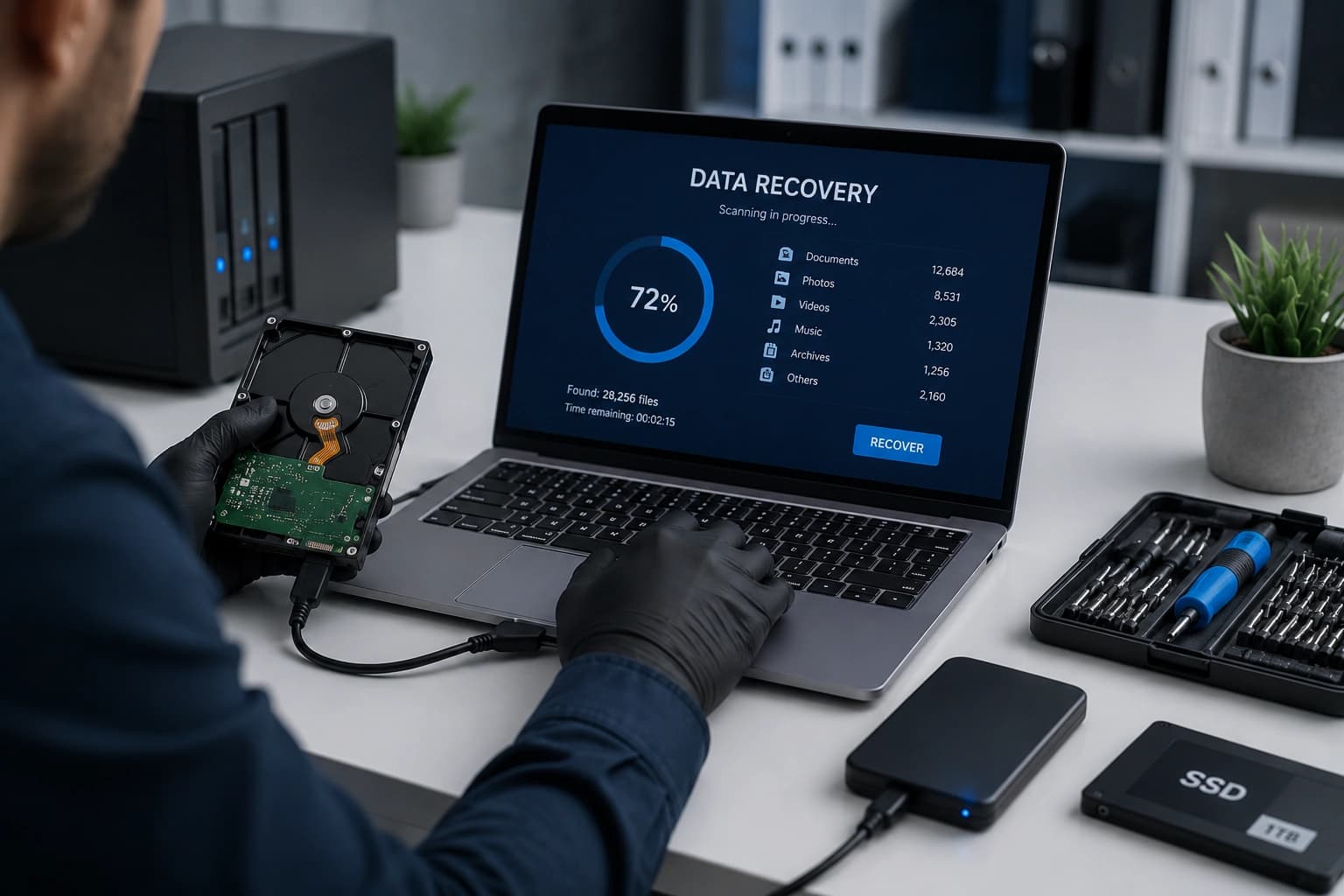
Un logiciel peut être utile dans certains cas, notamment après une suppression accidentelle ou une corruption logique légère. Il doit toutefois être utilisé avec prudence.
Conditions minimales avant d’utiliser un logiciel
- Le support ne doit pas émettre de bruit mécanique inhabituel.
- Il doit rester détecté de manière stable.
- Le logiciel doit être installé sur un autre disque.
- Les fichiers récupérés doivent être enregistrés sur un autre support.
- Les données les plus importantes doivent être récupérées en priorité.
Si le disque se déconnecte, bloque l’ordinateur ou devient de plus en plus lent pendant l’analyse, il est préférable d’arrêter l’opération et de demander un diagnostic.
Checklist pratique avant toute intervention
- Arrêtez d’écrire de nouvelles données sur le support concerné.
- Ne formatez pas le disque, la clé USB ou la carte mémoire.
- Ne réinstallez pas Windows sur le disque contenant les fichiers perdus.
- Vérifiez la corbeille, le cloud et les anciennes sauvegardes.
- Notez les messages d’erreur et les symptômes observés.
- Préparez la liste des dossiers et fichiers les plus importants.
- Indiquez si le support a subi une chute, un choc ou une coupure électrique.
- Conservez le support déconnecté lorsqu’il n’est pas en cours de diagnostic.
Comment éviter une nouvelle perte de données ?
Même après une récupération réussie, il est important de mettre en place une véritable stratégie de sauvegarde. Aucun disque dur, SSD ou service cloud n’est totalement à l’abri d’une panne ou d’une erreur humaine.
Conservez plusieurs copies
Gardez au minimum une copie locale sur un autre support et une copie externe ou cloud. Une seule sauvegarde ne suffit pas si elle reste connectée en permanence à l’ordinateur.
Vérifiez régulièrement vos sauvegardes
Une sauvegarde doit être testée. Vérifiez que les fichiers peuvent réellement être ouverts et que les dossiers les plus récents sont bien présents.
Surveillez les signes de fatigue du disque
Des ralentissements inhabituels, des erreurs répétées, des fichiers corrompus ou des déconnexions peuvent annoncer une panne. Il est préférable de remplacer le support avant la perte complète des données.
Questions fréquentes
La récupération des données est-elle garantie ?
Non. Le résultat dépend de l’état réel du support, de la nature de la panne et des manipulations réalisées après l’incident.
Un SSD se récupère-t-il comme un disque dur classique ?
Pas toujours. Le fonctionnement des SSD et leurs mécanismes d’effacement sont différents de ceux des disques durs mécaniques.
Puis-je continuer à utiliser mon ordinateur ?
Évitez de l’utiliser si Windows et les fichiers perdus se trouvent sur le même disque. Toute nouvelle écriture peut remplacer des données récupérables.
Dois-je accepter le formatage demandé par Windows ?
Non, pas avant d’avoir vérifié l’état du support et récupéré les données importantes. Fermez le message et demandez un diagnostic.
Combien de temps prend une récupération de données ?
Cela dépend de la capacité du support, de son état, du type de panne et du volume de fichiers à analyser.
Que faut-il apporter pour un diagnostic ?
Apportez le support concerné, son câble ou son boîtier si nécessaire, ainsi qu’une liste des données prioritaires à récupérer.
À retenir
En cas de disque dur, SSD, clé USB ou carte mémoire défaillante, la meilleure réaction consiste à arrêter les écritures, éviter les réparations agressives et protéger les données restantes.
Avancez étape par étape : observez les symptômes, vérifiez les sauvegardes, réalisez uniquement les contrôles simples et choisissez ensuite une solution adaptée. Une action prudente au bon moment peut éviter une perte définitive de données, de temps et de budget.
AlloFix est là pour vous
Besoin d’un accompagnement pour votre informatique ?
Expliquez votre situation à l’équipe AlloFix. Nous vous répondons sur WhatsApp pour vous orienter vers la bonne solution.
Réponse rapide · Paiement après résultat · Données respectées
Avis important — informations à titre indicatif
Les conseils publiés sur le blog AlloFix sont destinés à vous aider à mieux comprendre un problème informatique. Nous faisons notre possible pour les maintenir exacts et utiles, mais une information peut évoluer selon votre matériel, votre version de logiciel ou les services concernés.
Les prix, compatibilités, performances et disponibilités de produits ou services peuvent changer. Avant une manipulation importante, sauvegardez vos données et vérifiez les informations adaptées à votre situation.
Ce guide ne remplace pas un diagnostic technique personnalisé. Pour un problème précis, contactez AlloFix sur WhatsApp au 0781 58 86 36.
Mots-clés
Partager cet article
Partager sur WhatsAppArticles similaires
Récupération de données
Récupération de données : comment sauver vos fichiers avant qu'il ne soit trop tard
Lire l’article
Récupération de données
Récupération de données au Maroc : tout savoir sur les fichiers perdus
Lire l’article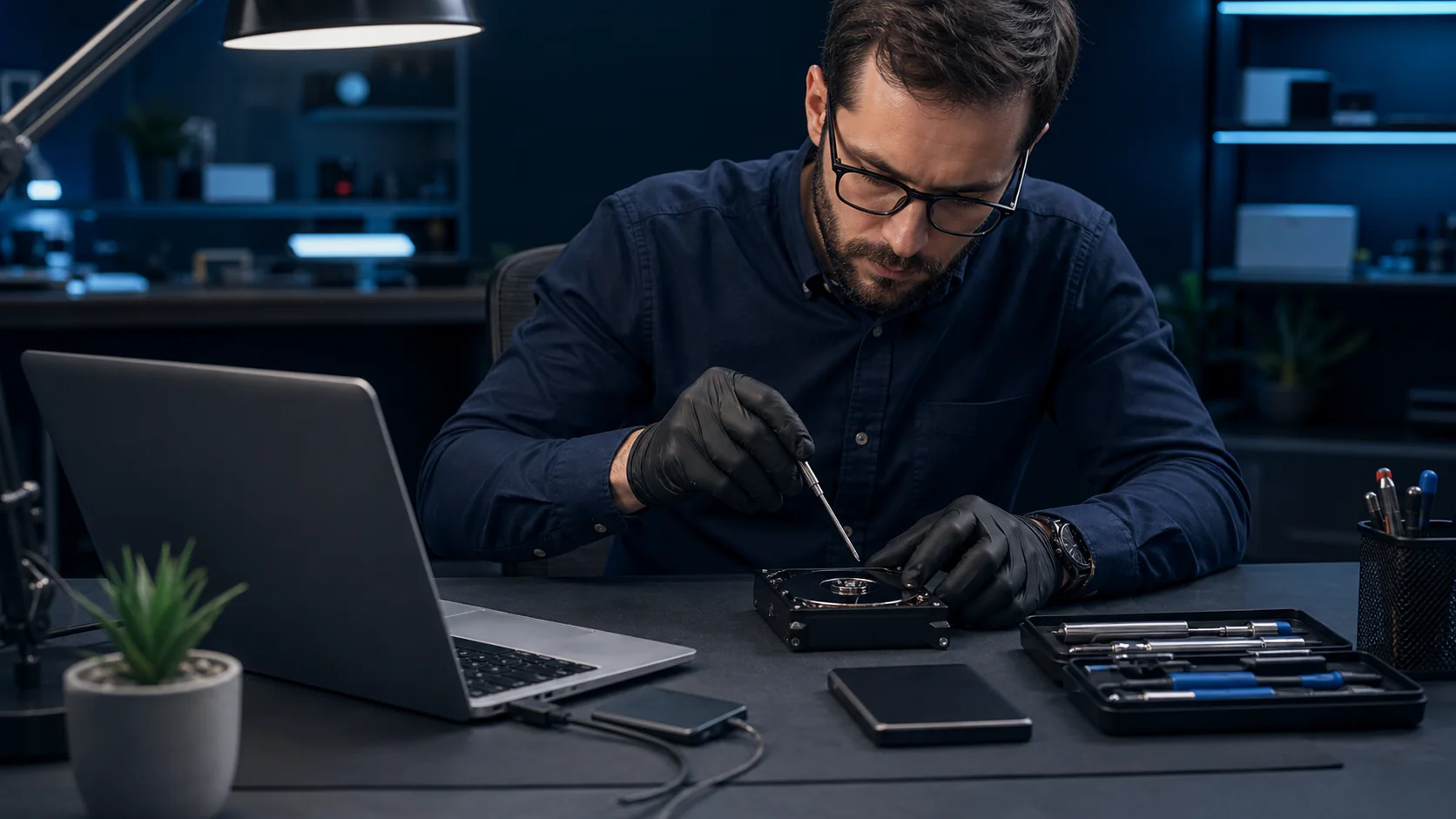
Récupération de données