À retenir
Ordinateur qui chauffe : causes, risques et solutions contre la surchauffe
Un ordinateur chaud, lent ou bruyant peut souffrir d’un problème de ventilation, de poussière, de logiciel trop gourmand ou de refroidissement. Découvrez les premières vérifications à effectuer et les signes qui nécessitent un diagnostic professionnel.
Dans ce guide
- Comprendre la surchauffe d’un ordinateur
- Reconnaître les symptômes importants
- Identifier les causes les plus fréquentes
- Placer correctement le PC
- Réduire la charge du processeur
- Vérifier les ventilateurs
- Nettoyer les grilles extérieures
- Protéger les composants et les données
- Éviter les manipulations dangereuses
- Savoir quand consulter un technicien
Lorsque la température devient trop élevée, le processeur ou la carte graphique peut réduire sa fréquence afin de protéger les composants. Le PC devient alors plus lent, plus bruyant et parfois instable.
Ce qu’il faut comprendre
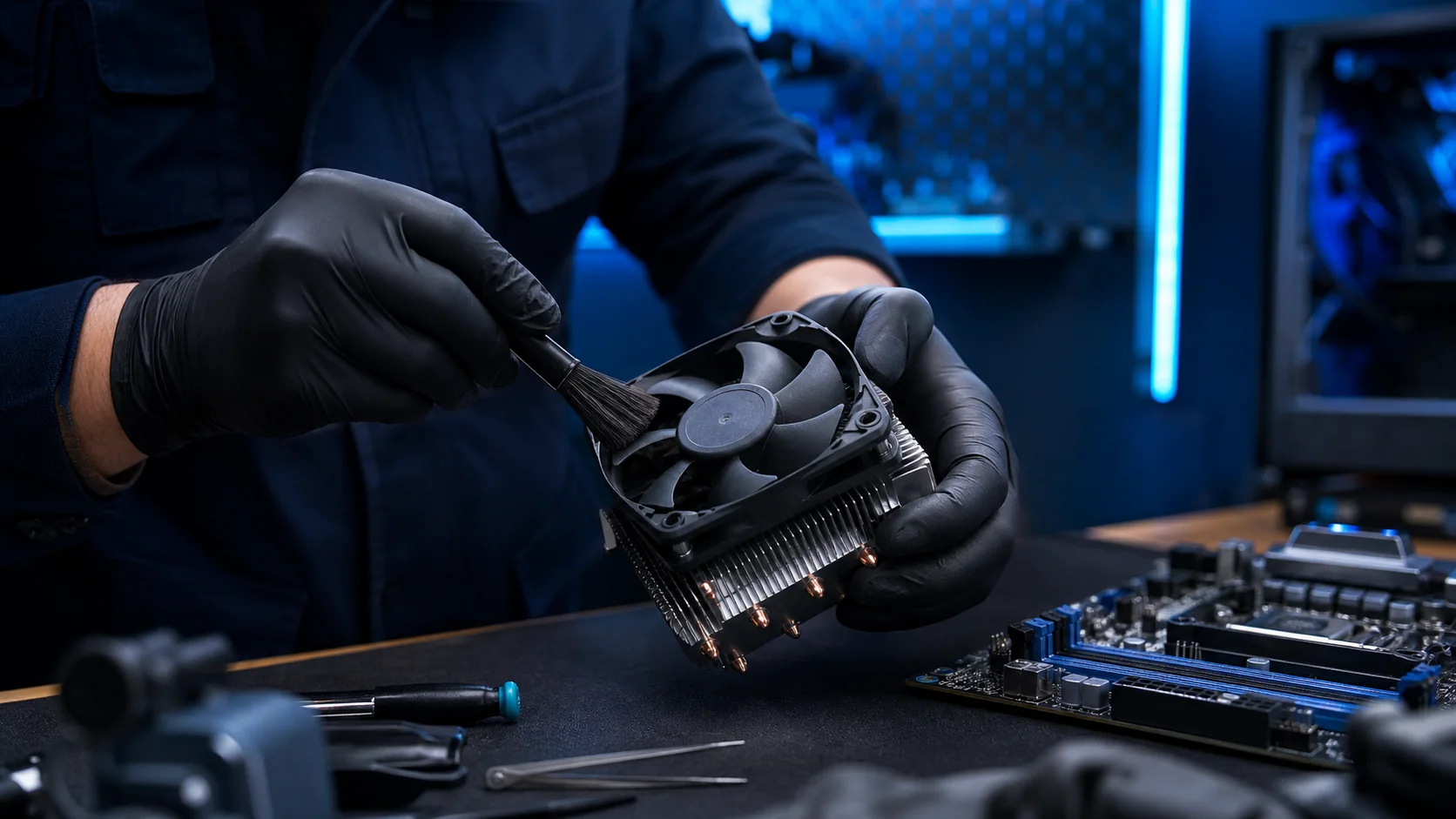
Tous les ordinateurs produisent de la chaleur. Le processeur, la carte graphique, le stockage et les circuits d’alimentation chauffent pendant leur fonctionnement. Cette chaleur doit être évacuée par les ventilateurs, les grilles d’aération et le système de refroidissement interne.
Lorsque l’air circule mal ou que les composants produisent davantage de chaleur que le système ne peut en évacuer, la température augmente. Le PC peut alors ralentir, afficher des erreurs, bloquer ou s’éteindre pour se protéger.
Une température élevée ne signifie pas toujours qu’une pièce est défectueuse. Le problème peut venir d’une surface inadaptée, d’une application trop gourmande, de poussière, d’un ventilateur fatigué ou d’un entretien devenu nécessaire.
Aérations bloquées
Un lit, un canapé ou un tissu peut empêcher l’air frais d’entrer et l’air chaud de sortir correctement.
Poussière accumulée
La poussière peut recouvrir les grilles, le ventilateur et les ailettes du système de refroidissement.
Application trop gourmande
Un jeu, un logiciel de montage, une visioconférence ou de nombreux onglets peuvent solliciter fortement les composants.
Ventilateur défaillant
Un ventilateur ralenti, bloqué ou bruyant évacue moins efficacement la chaleur.
Pâte thermique vieillissante
Le transfert de chaleur entre le processeur et le système de refroidissement peut devenir moins efficace avec le temps.
Température ambiante élevée
Une pièce chaude, mal ventilée ou exposée au soleil complique le refroidissement de l’ordinateur.
Un PC peut sembler puissant lorsqu’il démarre, puis ralentir après quelques minutes. Ce comportement peut indiquer que les performances diminuent à mesure que la température augmente.
Les signes d’un ordinateur qui surchauffe
Un ordinateur peut devenir légèrement chaud pendant une tâche exigeante sans présenter de panne. Il faut surtout observer les changements inhabituels, répétés ou accompagnés d’instabilité.
Ventilateur très bruyant
Le ventilateur fonctionne à grande vitesse pendant longtemps, même lorsque peu d’applications sont ouvertes.
Performances qui diminuent
Le PC devient progressivement lent après quelques minutes d’utilisation.
Coque très chaude
Certaines zones deviennent anormalement chaudes, notamment près du clavier, sous le PC ou à proximité des aérations.
Arrêt soudain
L’ordinateur s’éteint ou redémarre sans avertissement afin de protéger les composants.
Blocages ou erreurs
Les logiciels se figent, l’écran devient noir ou des messages d’erreur apparaissent pendant les tâches lourdes.
Bruit mécanique inhabituel
Un frottement, un claquement ou une vibration peut indiquer un problème de ventilateur.
Si l’ordinateur s’éteint, redémarre, dégage une odeur inhabituelle ou produit un bruit mécanique important, sauvegardez vos données et limitez son utilisation.
Identifier le moment exact où la chaleur apparaît
Le moment où la température augmente donne des indications utiles. Une surchauffe uniquement pendant un jeu n’a pas forcément la même cause qu’un PC très chaud immédiatement après le démarrage.
| Moment du problème | Cause possible | Première vérification |
|---|---|---|
| Dès le démarrage | Programme automatique, ventilateur bloqué ou poussière | Observer les applications et écouter le ventilateur |
| Pendant une visioconférence | Processeur fortement sollicité ou mauvaise ventilation | Fermer les applications inutiles et dégager les aérations |
| Pendant un jeu ou un logiciel graphique | Carte graphique et processeur fortement sollicités | Réduire la charge et contrôler le refroidissement |
| Après plusieurs heures | Accumulation de chaleur ou circulation d’air insuffisante | Vérifier la surface, la pièce et les grilles |
| Même lorsque le PC est presque au repos | Processus en arrière-plan, infection ou ventilateur défaillant | Contrôler les programmes et lancer une analyse de sécurité |
| Après une mise à jour ou une installation | Processus de fond, pilote ou logiciel mal optimisé | Redémarrer et observer l’utilisation des ressources |
Indiquez l’heure, les logiciels ouverts, la durée d’utilisation, le bruit du ventilateur et les éventuels messages affichés. Ces détails facilitent le diagnostic.
Les actions à faire en priorité
Placez le PC sur une surface dure
Utilisez une table ou un bureau stable afin que les grilles restent dégagées et que l’air puisse circuler correctement.
Fermez les applications très gourmandes
Arrêtez les jeux, logiciels de montage, nombreux onglets et applications inutiles afin de réduire la charge du processeur.
Vérifiez le fonctionnement des ventilateurs
Écoutez s’ils tournent régulièrement, s’ils vibrent ou s’ils produisent un bruit inhabituel.
Nettoyez délicatement les grilles extérieures
Retirez la poussière visible sans pousser les saletés plus profondément à l’intérieur de l’ordinateur.
Redémarrez et observez le comportement
Vérifiez si la température et le bruit reviennent rapidement après un redémarrage complet.
Faites contrôler le refroidissement
Si la chaleur revient rapidement, un contrôle interne du ventilateur, de la poussière et de la pâte thermique peut être nécessaire.
Placer correctement un ordinateur portable
Les ordinateurs portables aspirent souvent l’air frais par le dessous ou les côtés. Une surface molle peut bloquer ces ouvertures et retenir la chaleur.
Surfaces à éviter
- Le lit.
- Le canapé.
- Une couverture.
- Un coussin.
- Les genoux pendant une longue durée.
- Une surface exposée directement au soleil.
Surfaces recommandées
- Un bureau stable.
- Une table dure.
- Un support rigide et adapté.
- Une zone dégagée autour des aérations.
- Une pièce correctement ventilée.
- Un emplacement éloigné d’une source de chaleur.
Lorsque les aérations étaient bloquées, déplacer le PC sur une surface rigide peut réduire rapidement le bruit et améliorer la stabilité.
Réduire les applications qui font chauffer le PC
Plus le processeur et la carte graphique travaillent, plus ils produisent de chaleur. Certaines applications peuvent continuer à utiliser des ressources même lorsqu’elles ne sont pas visibles.
Les tâches qui peuvent augmenter la température
- Les jeux vidéo.
- Le montage vidéo.
- La modélisation 3D.
- Les visioconférences longues.
- Les nombreuses pages de navigateur.
- La synchronisation de fichiers volumineux.
- Les analyses antivirus complètes.
- Les mises à jour en arrière-plan.
- Les machines virtuelles.
- Les logiciels de calcul ou de rendu.
Fermer les logiciels inutiles
Gardez uniquement les applications nécessaires à la tâche en cours.
Réduire les onglets
Certaines pages utilisent beaucoup de mémoire, de processeur et de vidéo en arrière-plan.
Limiter les programmes au démarrage
Désactivez uniquement les applications non essentielles qui se lancent automatiquement.
Redémarrer régulièrement
Un redémarrage peut fermer les processus bloqués et réduire une charge anormale.
Un logiciel de synchronisation, une mise à jour ou une page de navigateur peut solliciter fortement le PC sans être visible au premier plan.
Vérifier le bruit et le fonctionnement des ventilateurs
Le ventilateur accélère lorsque la température augmente. Un bruit d’air régulier peut être normal pendant une tâche exigeante. En revanche, un frottement, une vibration ou un claquement doit être pris au sérieux.
Les bruits à observer
- Un souffle constant à vitesse élevée.
- Un bruit qui apparaît puis disparaît rapidement.
- Une vibration dans la coque.
- Un frottement mécanique.
- Un claquement répétitif.
- Une absence totale de ventilation malgré une forte chaleur.
| Bruit observé | Interprétation possible | Action recommandée |
|---|---|---|
| Souffle régulier pendant une tâche lourde | Réaction normale du refroidissement | Surveiller si le bruit diminue après la tâche |
| Ventilateur bruyant même au repos | Processus gourmand, poussière ou température élevée | Fermer les programmes et vérifier les aérations |
| Frottement ou vibration | Ventilateur déséquilibré ou usé | Limiter l’utilisation et faire contrôler la pièce |
| Ventilateur qui démarre et s’arrête souvent | Température instable ou contrôle thermique | Observer la charge et la circulation d’air |
| Aucun bruit malgré une forte chaleur | Ventilateur bloqué ou défaillant | Éteindre le PC et demander un diagnostic |
N’essayez pas de débloquer un ventilateur avec un tournevis, une aiguille ou un autre objet. Vous pourriez endommager les pales ou provoquer un court-circuit.
Votre ordinateur chauffe, ralentit ou devient très bruyant ?
AlloFix peut contrôler le système de refroidissement, le ventilateur, la poussière, la température et les logiciels afin d’identifier la cause avant de proposer une intervention.
Contacter AlloFix sur WhatsApp Diagnostic rapide au 07 81 58 86 36Nettoyer les grilles extérieures sans danger
La poussière visible autour des aérations peut réduire le passage de l’air. Un nettoyage extérieur léger peut être utile, à condition de ne pas pousser la poussière à l’intérieur.
Avant le nettoyage
- Éteignez complètement l’ordinateur.
- Débranchez le chargeur.
- Retirez les accessoires USB.
- Attendez que le PC refroidisse.
- Placez-le sur une surface propre et stable.
Pour un nettoyage extérieur simple
- Utilisez un chiffon doux et sec.
- Retirez délicatement la poussière visible.
- Nettoyez autour des grilles sans appuyer fortement.
- Évitez tout liquide près des ouvertures.
- Ne poussez pas la poussière vers l’intérieur.
Lorsque la poussière s’est accumulée sur le ventilateur et le radiateur, un démontage professionnel peut être nécessaire pour rétablir correctement le passage de l’air.
Pourquoi éviter un aspirateur puissant ?
Un aspirateur puissant utilisé directement sur les composants peut produire de l’électricité statique, accélérer brutalement le ventilateur ou déplacer des éléments fragiles.
Le nettoyage interne d’un ordinateur nécessite des précautions adaptées, notamment pour protéger la carte mère, les connecteurs, les nappes et le ventilateur.
À faire
- Éteindre et débrancher le PC.
- Nettoyer doucement les surfaces extérieures.
- Utiliser un chiffon propre et sec.
- Demander un entretien si la poussière est interne.
- Respecter les conditions de garantie.
À éviter
- Utiliser un aspirateur puissant sur les composants.
- Souffler la poussière profondément dans le PC.
- Utiliser un liquide sur les grilles.
- Bloquer ou forcer le ventilateur.
- Démonter un appareil sous garantie.
Ne pas ouvrir un ordinateur encore sous garantie
L’ouverture d’un ordinateur portable peut nécessiter des outils adaptés et une méthode précise. Certains modèles utilisent des clips fragiles, des nappes courtes ou des vis de tailles différentes.
Une ouverture non autorisée peut également compliquer la prise en charge par le fabricant ou le vendeur. Vérifiez les conditions de garantie avant toute intervention interne.
Une coque forcée, une nappe arrachée ou une vis mal replacée peut créer un problème plus coûteux que la surchauffe initiale.
La poussière peut-elle vraiment ralentir un ordinateur ?
Oui. La poussière peut réduire le débit d’air, recouvrir les ailettes du radiateur et obliger le ventilateur à travailler davantage.
Lorsque la chaleur n’est plus correctement évacuée, le processeur peut réduire ses performances. Le PC devient plus lent alors que le problème ne vient pas directement de Windows ou du stockage.
Grilles obstruées
L’air frais entre moins facilement et la chaleur reste plus longtemps dans la coque.
Radiateur encrassé
La poussière peut former une couche qui empêche l’air de traverser les ailettes.
Ventilateur surchargé
Le ventilateur doit tourner plus vite pour obtenir un résultat moins efficace.
Performances réduites
Le processeur baisse sa fréquence pour rester dans une température acceptable.
Quel est le rôle de la pâte thermique ?
La pâte thermique améliore le transfert de chaleur entre le processeur ou la carte graphique et le système de refroidissement. Elle comble de très petites irrégularités entre les surfaces métalliques.
Avec le temps, elle peut perdre une partie de son efficacité selon le modèle, l’usage et les températures atteintes. Son remplacement ne doit toutefois pas être réalisé automatiquement sans diagnostic.
Un contrôle peut être utile lorsque :
- Le PC chauffe très rapidement après le démarrage.
- Le ventilateur fonctionne correctement mais la température reste élevée.
- Le refroidissement a déjà été nettoyé.
- Les performances diminuent fortement sous charge.
- L’appareil est ancien et n’a jamais reçu d’entretien.
- Le système de refroidissement a été démonté précédemment.
Avant de la remplacer, il faut vérifier la poussière, le ventilateur, les applications, les aérations et l’état général du refroidissement.
Un support ventilé est-il utile ?
Un support peut améliorer la position du portable et dégager les aérations. Certains modèles ajoutent des ventilateurs externes pour augmenter le passage de l’air sous le PC.
Son efficacité dépend de l’emplacement des grilles et de la conception de l’ordinateur. Il peut aider, mais il ne corrige pas un ventilateur interne défaillant, un radiateur bloqué ou une pâte thermique mal appliquée.
Ce qu’un support peut améliorer
- Dégager les aérations inférieures.
- Surélever le PC.
- Améliorer la circulation d’air.
- Rendre la position plus confortable.
- Réduire légèrement la température dans certains cas.
Ce qu’il ne peut pas réparer
- Un ventilateur cassé.
- Un radiateur complètement obstrué.
- Une pâte thermique dégradée.
- Un composant électronique défaillant.
- Une application qui utilise anormalement le processeur.
Vérifier Windows et les logiciels
Une forte température ne vient pas toujours d’un problème matériel. Un programme bloqué, une mise à jour ou un logiciel malveillant peut utiliser le processeur en permanence.
Les vérifications simples
- Redémarrez complètement le PC.
- Installez les mises à jour Windows importantes.
- Fermez les applications inutilisées.
- Réduisez les programmes qui démarrent automatiquement.
- Fermez les onglets de navigateur inutiles.
- Supprimez les extensions inconnues.
- Lancez une analyse antivirus avec une protection à jour.
- Vérifiez si la chaleur apparaît avec un logiciel précis.
Un programme ne peut pas retirer la poussière ou réparer un ventilateur. Certains outils modifient les performances du processeur sans résoudre la cause réelle.
Comprendre la cause avant de choisir une solution
Un même symptôme peut avoir plusieurs causes : température, stockage, mémoire, logiciel, alimentation ou refroidissement. Un diagnostic logique évite de remplacer une pièce au hasard.
Un PC lent et bruyant peut souffrir de surchauffe, mais il peut également exécuter une mise à jour ou une analyse en arrière-plan. Un arrêt soudain peut venir de la température, de la batterie, du chargeur ou d’un composant.
Avancez étape par étape : observez le symptôme, protégez les données, effectuez les vérifications simples, puis choisissez la solution adaptée. Cette méthode évite les dépenses inutiles et permet de savoir précisément ce qui a déjà été testé.
Observer le comportement
Notez le moment où la chaleur apparaît, le bruit, les logiciels ouverts et les messages affichés.
Protéger les données
Sauvegardez les fichiers importants si le PC démarre encore et reste suffisamment stable.
Dégager les aérations
Placez l’ordinateur sur une surface dure et vérifiez que rien ne bloque le passage de l’air.
Réduire la charge
Fermez les applications gourmandes et observez si le ventilateur ralentit.
Choisir l’intervention adaptée
Un nettoyage, un ventilateur, une pâte thermique ou une réparation peuvent être envisagés selon les résultats du diagnostic.
Les erreurs qui compliquent souvent le problème
Les bons réflexes
- Placer le PC sur une surface dure.
- Sauvegarder les fichiers importants.
- Fermer les applications gourmandes.
- Observer le bruit du ventilateur.
- Nettoyer délicatement l’extérieur.
- Demander un diagnostic si la chaleur revient.
Les erreurs à éviter
- Utiliser le PC sur un lit.
- Ouvrir un appareil sous garantie.
- Utiliser un aspirateur puissant.
- Souffler la poussière vers l’intérieur.
- Installer un programme miracle.
- Continuer une tâche lourde malgré les arrêts.
Continuer à utiliser le PC malgré les arrêts
Des arrêts répétés peuvent indiquer que l’ordinateur atteint une limite de sécurité. Continuer à lancer des tâches lourdes peut aggraver le problème.
Modifier les réglages système au hasard
Désactiver des services, installer un crack ou supprimer des fichiers système ne nettoie pas le refroidissement et peut rendre Windows instable.
Forcer l’ouverture de la coque
Une coque peut contenir des clips, des nappes et des câbles fragiles. Une mauvaise ouverture peut endommager le clavier, le pavé tactile ou la batterie.
Remplacer une pièce sans test
Le changement de ventilateur ou de pâte thermique ne doit pas être décidé uniquement parce que le PC est chaud. Il faut vérifier l’ensemble du refroidissement et la charge logicielle.
Après avoir sauvegardé les données, demandez un avis avant de toucher aux composants internes, à la batterie, au ventilateur ou aux réglages système importants.
Checklist pratique avant toute intervention
- Notez le moment exact où la chaleur apparaît.
- Prenez une photo des messages ou écrans d’erreur.
- Sauvegardez les fichiers importants si le PC démarre encore.
- Éteignez le PC s’il devient anormalement chaud.
- Placez-le sur une surface dure et stable.
- Dégagez toutes les grilles d’aération.
- Éloignez l’appareil du soleil et des sources de chaleur.
- Fermez les applications gourmandes.
- Réduisez les onglets de navigateur inutiles.
- Redémarrez complètement Windows.
- Installez les mises à jour importantes.
- Vérifiez les programmes au démarrage.
- Lancez une analyse antivirus à jour.
- Écoutez le fonctionnement des ventilateurs.
- Repérez les vibrations ou frottements inhabituels.
- Nettoyez délicatement les grilles extérieures.
- N’utilisez pas de liquide près des aérations.
- N’utilisez pas d’aspirateur puissant sur les composants.
- N’ouvrez pas un appareil encore sous garantie.
- Demandez un diagnostic si la chaleur revient rapidement.
Quand demander l’aide d’un technicien ?
Un technicien peut nettoyer le circuit de refroidissement, tester le ventilateur, mesurer les températures et vérifier si la pâte thermique ou une pièce doit être remplacée.
Une intervention est recommandée lorsque :
- Le PC chauffe rapidement après le démarrage.
- Le ventilateur produit un bruit mécanique.
- L’ordinateur devient très lent sous une charge légère.
- Le PC s’éteint ou redémarre seul.
- La coque devient anormalement chaude.
- La ventilation semble absente.
- La poussière est visible à l’intérieur.
- Le problème revient après un nettoyage extérieur.
- Une odeur inhabituelle apparaît.
- Le PC est encore sous garantie.
- La batterie semble gonflée ou déforme la coque.
- Vous ne savez pas démonter le modèle en toute sécurité.
Si le pavé tactile se soulève, si la coque se déforme ou si la batterie semble gonflée, éteignez l’appareil, débranchez-le et faites-le contrôler.
Faut-il remplacer l’ordinateur ?
Pas forcément. Une maintenance ciblée peut suffire lorsqu’une accumulation de poussière, un ventilateur ou une pâte thermique est responsable.
Le remplacement devient plus pertinent lorsque plusieurs composants sont défaillants, que le coût de réparation est élevé ou que l’ordinateur ne répond plus aux besoins logiciels actuels.
| Situation | Solution possible | Remplacement immédiat ? |
|---|---|---|
| Poussière dans le refroidissement | Nettoyage interne professionnel | Non |
| Ventilateur usé ou bruyant | Remplacement du ventilateur compatible | Non |
| Pâte thermique devenue inefficace | Entretien du système thermique | Non |
| Application trop gourmande | Optimisation ou configuration adaptée | Non |
| Plusieurs composants défaillants | Comparer le coût de réparation | À étudier |
| PC trop ancien pour l’usage demandé | Choisir une configuration plus adaptée | Probablement |
À retenir
Quand la température augmente, le processeur peut réduire automatiquement ses performances pour se protéger. Le PC devient alors lent, bruyant et parfois instable.
Commencez par placer l’ordinateur sur une surface dure, dégager les aérations, fermer les applications gourmandes et vérifier les ventilateurs. Ces actions simples peuvent suffire lorsque le problème vient d’une mauvaise circulation d’air.
Une action faite au bon moment évite souvent une perte de temps, de données ou de budget. En cas de doute, sauvegardez vos informations importantes avant toute manipulation.
Un entretien préventif est généralement plus simple qu’une intervention après des blocages, des arrêts ou une défaillance complète du ventilateur.
Questions fréquentes
Pourquoi mon ordinateur chauffe-t-il autant ?
Une mauvaise circulation d’air, de la poussière, un logiciel gourmand, un ventilateur usé ou une température ambiante élevée peuvent être en cause.
Un PC chaud est-il forcément en panne ?
Non. Une légère chaleur pendant une tâche exigeante peut être normale. Les ralentissements, arrêts et bruits inhabituels doivent cependant être surveillés.
Pourquoi le PC devient-il lent lorsqu’il chauffe ?
Le processeur peut réduire automatiquement sa vitesse pour limiter la température et protéger les composants.
Puis-je continuer à travailler si le PC surchauffe ?
Limitez l’utilisation si le PC redémarre, s’éteint, devient brûlant ou produit un bruit anormal. Sauvegardez vos données et demandez un avis.
Faut-il remplacer le PC tout de suite ?
Pas forcément. Un nettoyage, un remplacement de ventilateur ou un entretien thermique peut suffire.
Puis-je utiliser le portable sur un lit ?
Ce n’est pas recommandé, car le tissu peut bloquer les aérations situées sous l’appareil.
Comment nettoyer les grilles sans ouvrir le PC ?
Éteignez l’appareil, débranchez-le et retirez délicatement la poussière visible avec un chiffon doux et sec.
Puis-je utiliser un aspirateur pour nettoyer le PC ?
Évitez un aspirateur puissant directement sur les composants. Il peut produire de l’électricité statique ou endommager le ventilateur.
Pourquoi le ventilateur fait-il beaucoup de bruit ?
Il peut essayer d’évacuer une chaleur importante, être encombré par la poussière ou présenter une usure mécanique.
Un ventilateur silencieux signifie-t-il que tout va bien ?
Pas toujours. Si le PC est très chaud et qu’aucun ventilateur ne tourne, celui-ci peut être bloqué ou défaillant.
La pâte thermique doit-elle être changée régulièrement ?
Pas selon un calendrier fixe. Son état doit être évalué lorsque le diagnostic indique un mauvais transfert thermique.
Un support ventilé peut-il régler la surchauffe ?
Il peut améliorer la circulation d’air, mais ne répare pas un ventilateur défaillant ou un radiateur obstrué.
Les mises à jour peuvent-elles faire chauffer le PC ?
Oui, temporairement. L’installation et l’indexation peuvent utiliser davantage le processeur pendant un certain temps.
Un virus peut-il provoquer une surchauffe ?
Oui. Un programme malveillant peut utiliser les ressources en permanence et faire fonctionner le ventilateur à grande vitesse.
Quand faut-il consulter un technicien ?
Lorsque la chaleur revient rapidement, que le ventilateur fait un bruit anormal, que le PC s’éteint ou que le nettoyage extérieur ne suffit pas.
Une solution adaptée à votre ordinateur
Chaque appareil, logiciel et environnement de travail est différent. Chez AlloFix, nous vous aidons à identifier la cause réelle de la surchauffe avant de proposer une intervention.
Nous pouvons vérifier le ventilateur, les températures, la poussière, les programmes, la circulation d’air et l’état général du système de refroidissement.
Une assistance à distance est possible pour les vérifications logicielles. Une prise en charge en atelier à Casablanca peut être proposée pour le nettoyage interne, le contrôle du ventilateur, la pâte thermique ou le remplacement d’une pièce.
Demander un diagnostic sur WhatsAppAlloFix est là pour vous
Besoin d’un accompagnement pour votre informatique ?
Expliquez votre situation à l’équipe AlloFix. Nous vous répondons sur WhatsApp pour vous orienter vers la bonne solution.
Réponse rapide · Paiement après résultat · Données respectées
Avis important — informations à titre indicatif
Les conseils publiés sur le blog AlloFix sont destinés à vous aider à mieux comprendre un problème informatique. Nous faisons notre possible pour les maintenir exacts et utiles, mais une information peut évoluer selon votre matériel, votre version de logiciel ou les services concernés.
Les prix, compatibilités, performances et disponibilités de produits ou services peuvent changer. Avant une manipulation importante, sauvegardez vos données et vérifiez les informations adaptées à votre situation.
Ce guide ne remplace pas un diagnostic technique personnalisé. Pour un problème précis, contactez AlloFix sur WhatsApp au 0781 58 86 36.
Mots-clés
Partager cet article
Partager sur WhatsAppArticles similaires
PC dépannage & réparation
Les 7 pannes PC courantes au Maroc en 2026 et comment les réparer
Lire l’article
PC dépannage & réparation
Top 5 pannes PC les plus fréquentes au Maroc et leurs solutions
Lire l’article
PC dépannage & réparation