À retenir
Mon ordinateur est très lent : 15 solutions pour retrouver un PC rapide
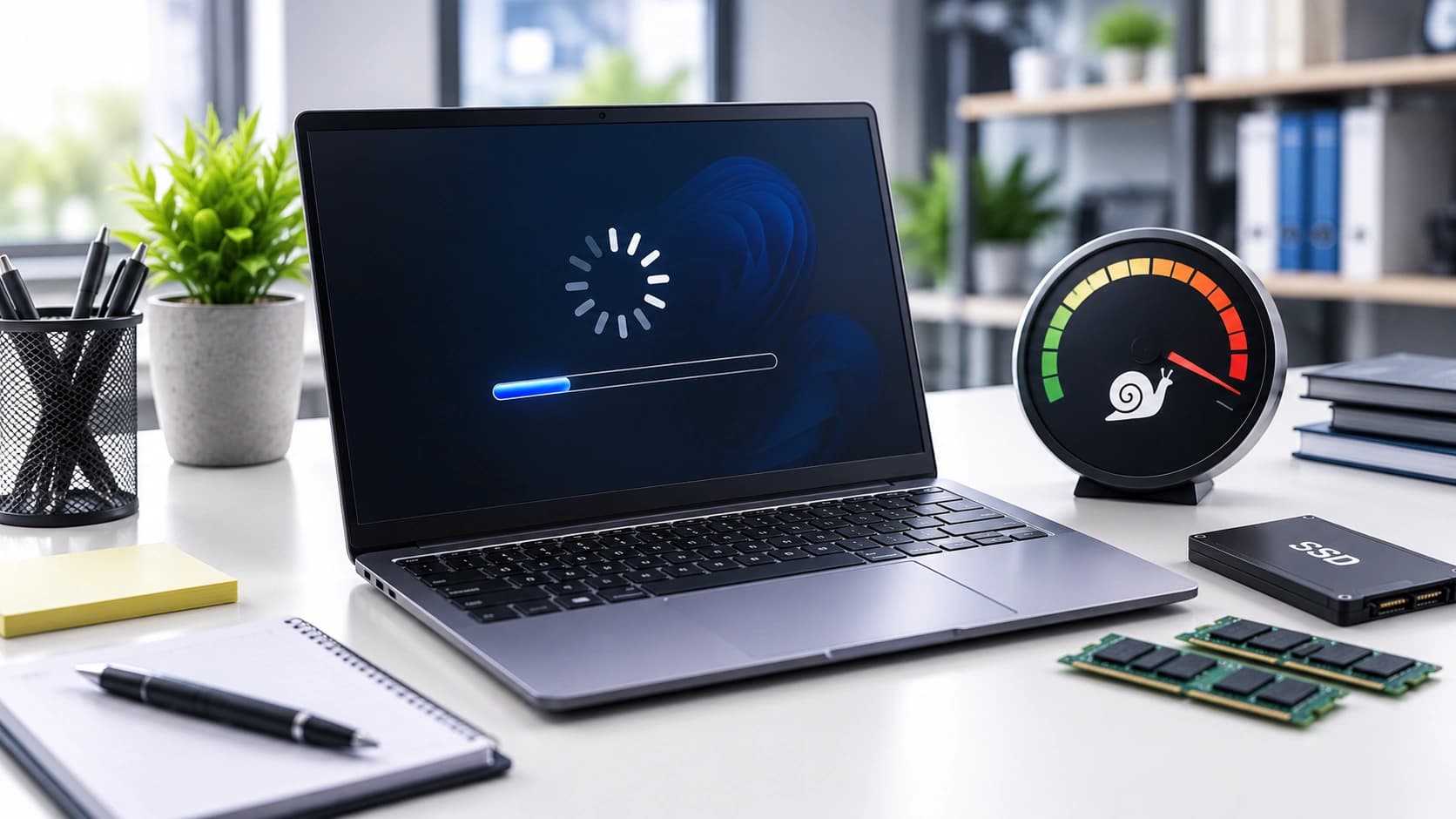
Votre ordinateur met plusieurs minutes à démarrer, bloque lorsque vous ouvrez un logiciel ou devient lent après quelques heures d’utilisation ? Découvrez les causes les plus fréquentes et les actions à réaliser avant de remplacer votre PC.
Si le disque fait un bruit inhabituel, si des fichiers disparaissent ou si le PC affiche des erreurs répétées, sauvegardez vos données importantes avant de lancer un nettoyage ou une réinstallation.
Un ordinateur lent n’est pas forcément un ordinateur trop ancien. Dans de nombreux cas, la baisse de performances vient d’un stockage presque plein, de programmes inutiles au démarrage, d’un disque dur mécanique fatigué, d’un manque de mémoire RAM, d’une surchauffe ou d’un problème logiciel.
Le ralentissement peut être progressif ou apparaître brutalement après une mise à jour, l’installation d’un logiciel ou une infection. Avant de changer de PC, il est donc important d’identifier la ressource réellement saturée.
Ce guide vous aide à vérifier les causes les plus fréquentes et à distinguer une simple optimisation d’une panne matérielle nécessitant un diagnostic.
📋 Dans ce guide
Comment reconnaître un ordinateur anormalement lent ?
Un PC peut ralentir dans certaines tâches sans être réellement en panne. Toutefois, plusieurs signes indiquent qu’une optimisation ou un diagnostic devient nécessaire.
Pourquoi un ordinateur devient-il lent ?
Les performances dépendent de plusieurs composants qui travaillent ensemble. Un seul élément saturé peut ralentir tout le système.
Stockage saturé
Windows manque d’espace pour les mises à jour, les fichiers temporaires et la mémoire virtuelle.
RAM insuffisante
Le PC utilise le disque pour compenser le manque de mémoire, ce qui ralentit les logiciels.
Trop de programmes
Plusieurs applications démarrent avec Windows et consomment des ressources en arrière-plan.
Virus ou logiciel indésirable
Certains programmes utilisent le processeur, le réseau ou le disque sans être visibles.
Surchauffe
Le processeur réduit automatiquement sa vitesse pour éviter une température dangereuse.
Disque dur fatigué
Un HDD vieillissant peut mettre beaucoup de temps à lire les fichiers et bloquer le système.
Les 15 solutions à essayer pour accélérer votre PC
Redémarrez complètement l’ordinateur
Un PC laissé allumé pendant plusieurs jours peut accumuler des processus bloqués, des mises à jour en attente et une mémoire inutilement occupée.
Utilisez l’option « Redémarrer » plutôt qu’un simple arrêt, car certaines versions de Windows conservent une partie de la session lors de l’arrêt rapide.
Vérifiez l’espace libre sur le disque
Ouvrez l’Explorateur de fichiers, puis consultez l’espace disponible sur le disque système. Un disque presque plein peut ralentir Windows et empêcher certaines mises à jour.
Supprimez les fichiers temporaires
Windows conserve des caches, journaux, miniatures et fichiers de mise à jour qui peuvent occuper plusieurs gigaoctets.
Utilisez les paramètres de stockage de Windows et vérifiez toujours les éléments sélectionnés avant de confirmer la suppression.
Désactivez les programmes inutiles au démarrage
Ouvrez le Gestionnaire des tâches, puis consultez la section « Applications de démarrage ». Désactivez uniquement les programmes dont vous n’avez pas besoin dès l’ouverture de Windows.
Conservez les logiciels de sécurité, les pilotes et les utilitaires indispensables au fonctionnement du matériel.
Identifiez l’application qui consomme les ressources
Dans le Gestionnaire des tâches, observez les colonnes Processeur, Mémoire, Disque et Réseau.
Une application qui utilise constamment une ressource peut être bloquée, mal configurée ou en cours de mise à jour.
Fermez les onglets et logiciels inutilisés
Les navigateurs modernes peuvent utiliser beaucoup de mémoire, surtout lorsque de nombreux onglets, extensions et applications web sont ouverts.
Fermez les programmes dont vous n’avez plus besoin et observez si les performances s’améliorent.
Désinstallez les logiciels inutiles
Certains programmes ajoutent des services, tâches planifiées et modules qui se lancent automatiquement.
Désinstallez uniquement les applications que vous reconnaissez et dont vous n’avez plus besoin.
Lancez une analyse antivirus complète
Une infection peut utiliser le processeur, le disque ou la connexion Internet en arrière-plan.
Utilisez un outil de sécurité fiable et lancez une analyse complète. Évitez d’installer plusieurs antivirus actifs en même temps, car ils peuvent se ralentir mutuellement.
Mettez Windows et les pilotes à jour
Les mises à jour peuvent corriger des problèmes de performances, de compatibilité et de sécurité.
Après une mise à jour importante, laissez le PC terminer les tâches d’indexation et de configuration avant de juger ses performances.
Vérifiez la mémoire RAM disponible
Si la mémoire reste proche de 90 ou 100 % pendant votre travail, Windows utilise davantage le stockage pour compenser.
Fermer des applications peut aider temporairement. Pour un usage régulier avec plusieurs logiciels, une augmentation de RAM peut être plus durable.
Contrôlez l’utilisation du disque
Un disque constamment utilisé à 100 % peut être occupé par une mise à jour, un antivirus, l’indexation ou un problème matériel.
Si le PC possède un disque dur mécanique ancien, son remplacement par un SSD apporte souvent l’amélioration la plus visible.
Vérifiez la température et la ventilation
La poussière peut bloquer les grilles d’aération et réduire l’efficacité du refroidissement.
Utilisez le PC sur une surface plane et dure. Évitez les lits, coussins et canapés qui peuvent bloquer les entrées d’air.
Réduisez les effets visuels inutiles
Sur les ordinateurs modestes, certaines animations et effets de transparence peuvent consommer des ressources.
Une configuration adaptée peut améliorer la réactivité sans modifier vos fichiers.
Envisagez une réinstallation propre de Windows
Lorsque le système contient de nombreux logiciels, erreurs ou anciens pilotes, une réinstallation propre peut restaurer de bonnes performances.
Faites diagnostiquer le matériel
Si les ralentissements persistent après l’optimisation, le disque, la mémoire, le refroidissement ou un autre composant peut être en cause.
Un diagnostic permet de déterminer s’il faut optimiser, réparer, ajouter de la RAM, installer un SSD ou envisager un remplacement.
Passer d’un disque HDD à un SSD : est-ce vraiment utile ?
Sur un ordinateur équipé d’un disque dur mécanique, le SSD peut améliorer fortement le démarrage, l’ouverture des logiciels et la réactivité générale.
Performances limitées
- Démarrage souvent plus long.
- Pièces mécaniques sensibles aux chocs.
- Ralentissements lors de plusieurs opérations simultanées.
- Bruit et vibrations possibles.
Réactivité améliorée
- Démarrage plus rapide.
- Ouverture plus fluide des applications.
- Fonctionnement silencieux.
- Meilleure résistance aux mouvements.
Un SSD ne rend pas automatiquement un ancien processeur très puissant, mais il peut supprimer l’un des principaux goulots d’étranglement d’un PC équipé d’un disque mécanique.
Ajouter de la mémoire RAM accélère-t-il toujours un ordinateur ?
Ajouter de la RAM améliore les performances lorsque la mémoire disponible est régulièrement saturée. Cela est particulièrement utile lorsque vous ouvrez plusieurs onglets, utilisez des logiciels professionnels ou travaillez sur des fichiers volumineux.
En revanche, ajouter de la RAM ne corrigera pas un disque dur défaillant, un malware ou une surchauffe. Le diagnostic doit donc identifier la vraie cause avant l’achat.
Symptômes, causes possibles et solutions
| Symptôme | Cause possible | Priorité | Solution à envisager |
|---|---|---|---|
| Démarrage très long | Disque HDD, programmes au démarrage ou mise à jour. | Moyenne | Optimiser le démarrage et vérifier l’état du stockage. |
| Disque à 100 % | HDD lent, antivirus, indexation ou défaillance. | Élevée | Identifier le processus et contrôler le disque. |
| Mémoire à 90–100 % | RAM insuffisante ou trop d’applications ouvertes. | Moyenne | Fermer les applications ou augmenter la RAM. |
| PC lent après quelques minutes | Surchauffe ou ventilation obstruée. | Élevée | Contrôler la température et nettoyer le refroidissement. |
| Publicités et fenêtres inconnues | Logiciel indésirable ou malware. | Élevée | Lancer une analyse de sécurité et supprimer l’infection. |
| PC lent uniquement sur Internet | Connexion, navigateur, extensions ou DNS. | Modérée | Tester le débit, le navigateur et le réseau. |
Les erreurs à éviter
Installer plusieurs nettoyeurs
Certains outils promettent d’accélérer le PC mais ajoutent des services, des publicités ou des modifications inutiles.
Utiliser plusieurs antivirus
Deux antivirus actifs peuvent analyser les mêmes fichiers et ralentir fortement le système.
Supprimer des fichiers système au hasard
La suppression manuelle de fichiers inconnus peut rendre Windows instable ou empêcher certains logiciels de fonctionner.
Formater sans sauvegarde
Une réinstallation peut supprimer les documents, licences, favoris et accès professionnels.
Acheter de la RAM sans vérifier
La mémoire doit être compatible avec le modèle et ne résout pas toutes les causes de ralentissement.
Ignorer un disque bruyant
Un disque qui clique ou disparaît peut tomber en panne. Sauvegardez les données avant d’effectuer des tests intensifs.
Checklist pratique avant toute intervention
Notez ces informations avant de demander un diagnostic.
Questions fréquentes
Pourquoi mon PC est-il lent après une mise à jour Windows ?
Windows peut continuer à installer des composants, indexer des fichiers ou mettre à jour des pilotes après le redémarrage. Le ralentissement devrait diminuer lorsque ces tâches sont terminées. S’il persiste plusieurs jours, une vérification est recommandée.
Comment savoir si mon disque dur est fatigué ?
Des bruits inhabituels, des fichiers difficiles à ouvrir, des blocages, des erreurs de lecture ou un disque constamment utilisé peuvent indiquer un problème. Sauvegardez vos données avant de lancer des tests approfondis.
Ajouter de la RAM accélère-t-il vraiment un ordinateur ?
Oui, lorsque la mémoire est régulièrement saturée. Cela améliore le multitâche, mais ne corrigera pas un disque lent, une infection ou une surchauffe.
Vaut-il mieux installer un SSD ou réinstaller Windows ?
Cela dépend de la configuration. Sur un PC équipé d’un HDD, le SSD apporte souvent l’amélioration la plus importante. Une réinstallation est utile lorsque le système est fortement encombré ou instable.
Pourquoi mon disque est-il utilisé à 100 % ?
Une mise à jour, un antivirus, l’indexation, un logiciel bloqué ou un disque mécanique fatigué peut être responsable. Il faut identifier le processus concerné avant de le désactiver.
Pourquoi mon PC est-il rapide au début puis lent après quelques minutes ?
Une surchauffe peut obliger le processeur à réduire sa fréquence. La ventilation, la poussière et la température doivent être contrôlées.
Mon ordinateur est lent uniquement sur Internet. Est-ce le PC ?
Pas forcément. Le problème peut venir de la connexion, du Wi-Fi, du navigateur, d’une extension ou d’un service réseau. Comparez avec un autre appareil connecté au même réseau.
Dois-je remplacer mon ordinateur s’il est très lent ?
Pas automatiquement. Une optimisation, un SSD, davantage de RAM ou une réinstallation peut prolonger sa durée de vie. Le choix dépend de son âge, de son processeur, de son état et de vos besoins.
Votre ordinateur est lent au démarrage ou pendant votre travail ?
Avant de remplacer votre PC, demandez un diagnostic AlloFix. Nous pouvons identifier si le ralentissement vient du disque, de la mémoire, de Windows, d’un virus ou de la température, puis vous proposer une solution adaptée.
Avant toute réinstallation, remplacement de disque ou réparation, sauvegardez vos fichiers importants. Les performances obtenues dépendent de la configuration et de l’état réel de l’ordinateur.
AlloFix est là pour vous
Besoin d’un accompagnement personnalisé ?
Un technicien AlloFix peut vous guider rapidement, à distance ou en atelier à Casablanca.
Réponse rapide · Paiement après résultat · Données respectées
Avis important — informations à titre indicatif
Les conseils publiés sur le blog AlloFix sont destinés à vous aider à mieux comprendre un problème informatique. Nous faisons notre possible pour les maintenir exacts et utiles, mais une information peut évoluer selon votre matériel, votre version de logiciel ou les services concernés.
Les prix, compatibilités, performances et disponibilités de produits ou services peuvent changer. Avant une manipulation importante, sauvegardez vos données et vérifiez les informations adaptées à votre situation.
Ce guide ne remplace pas un diagnostic technique personnalisé. Pour un problème précis, contactez AlloFix sur WhatsApp au 0781 58 86 36.
Mots-clés
Partager cet article
Partager sur WhatsAppArticles similaires

Intelligence artificielle
Tendances IA 2026 : innovations et opportunités pour les PME
Lire l’article
Récupération de données
Récupération de données : comment sauver vos fichiers avant qu'il ne soit trop tard
Lire l’article
Matériel informatique