À retenir
Mon ordinateur ne s’allume plus : 12 vérifications avant de penser qu’il est définitivement en panne
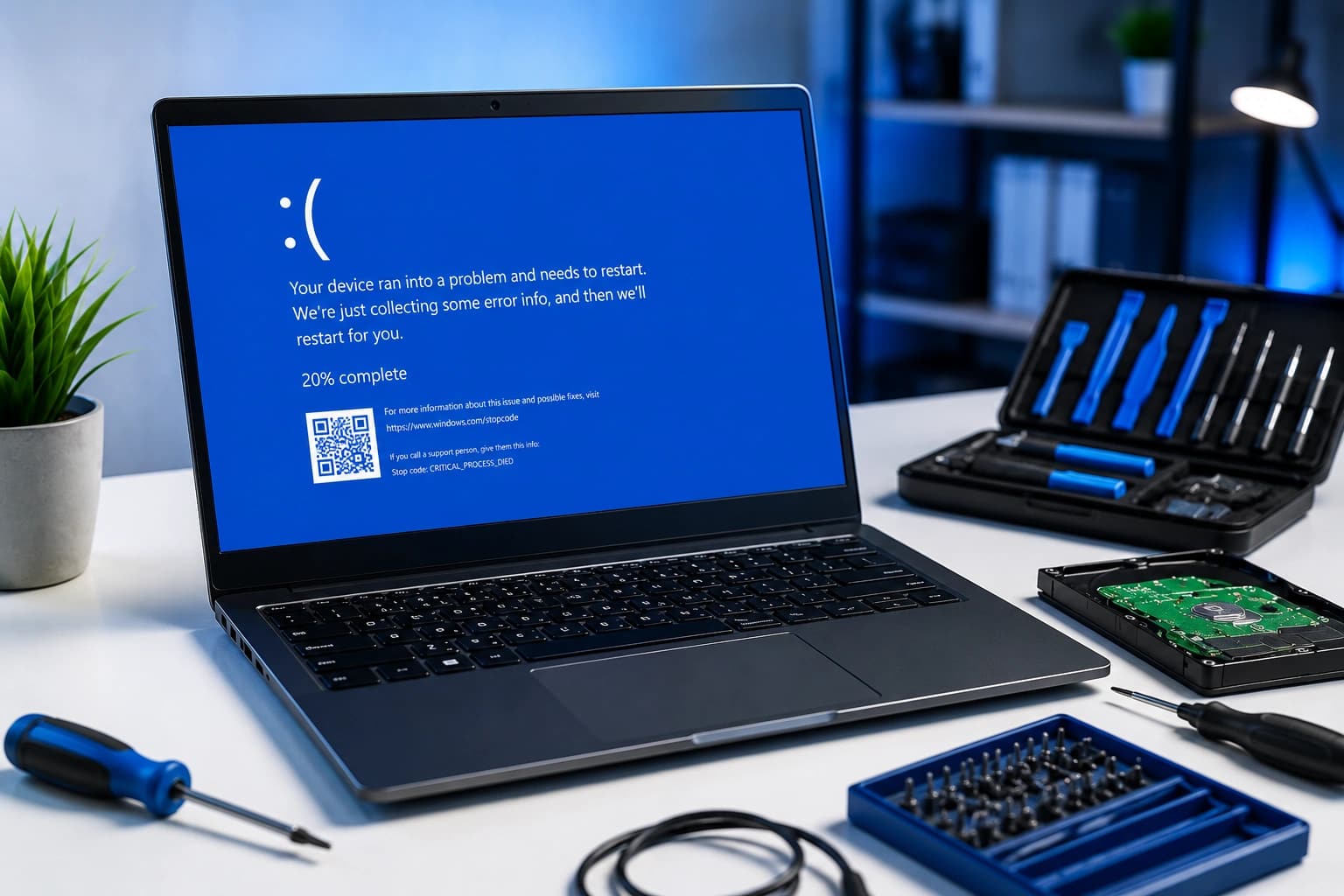
Aucun voyant, écran noir, ventilateur qui démarre puis s’arrête ou PC complètement silencieux ? Avant de remplacer votre ordinateur, réalisez ces vérifications simples pour identifier l’origine probable de la panne sans prendre de risques inutiles.
Dans ces situations, ne branchez plus le chargeur et n’insistez pas sur le bouton d’alimentation. Une nouvelle tentative peut aggraver un court-circuit ou endommager davantage la carte mère.
Lorsqu’un ordinateur ne s’allume plus, il est facile de penser immédiatement que la carte mère est morte ou que le PC doit être remplacé. Pourtant, une panne de démarrage peut avoir des causes très différentes : prise électrique défectueuse, chargeur endommagé, batterie vide, écran noir, périphérique bloquant le démarrage, mémoire mal détectée ou composant interne défaillant.
L’expression « mon ordinateur ne s’allume plus » peut également désigner plusieurs situations. Certains PC ne donnent aucun signe de vie, tandis que d’autres allument leurs voyants, lancent les ventilateurs ou produisent un son sans afficher d’image.
Cette différence est importante, car un ordinateur qui fonctionne mais n’affiche rien ne présente pas forcément la même panne qu’un appareil totalement silencieux. Le bon diagnostic commence donc par l’observation précise des symptômes.
📋 Dans ce guide
Avant tout : que signifie exactement « le PC ne s’allume plus » ?
Avant de chercher une solution, observez précisément ce qui se passe lorsque vous appuyez sur le bouton d’alimentation. Les détails les plus simples peuvent orienter rapidement le diagnostic.
Écran noir ou ordinateur complètement éteint : ce n’est pas la même panne
Un écran noir ne signifie pas toujours que le PC est hors tension. Regardez les voyants, écoutez le ventilateur et vérifiez si le clavier s’illumine. Si l’ordinateur semble fonctionner mais que l’écran reste noir, le problème peut venir de l’affichage plutôt que de l’alimentation.
La panne peut concerner la prise, le chargeur, la batterie, le connecteur d’alimentation ou la carte mère.
L’écran, la mémoire, la carte graphique, le câble vidéo interne ou le système de démarrage peuvent être impliqués.
Les 12 vérifications à effectuer
Commencez par les contrôles les plus simples. Ne démontez pas l’appareil si vous n’avez pas les outils ou l’expérience nécessaires.
Vérifiez la prise électrique
Branchez un autre appareil sur la même prise afin de confirmer qu’elle fonctionne. Une multiprise éteinte, un câble mal branché ou une prise murale défectueuse peut donner l’impression que le PC est en panne.
Si vous utilisez une multiprise, essayez temporairement une prise murale directe.
Contrôlez le chargeur et son câble
Vérifiez que les deux extrémités du chargeur sont correctement connectées. Inspectez le câble pour repérer une coupure, un pli important, une zone chauffée ou un connecteur desserré.
Si le chargeur possède un voyant, observez s’il reste allumé. Un voyant qui s’éteint dès la connexion au PC peut indiquer un court-circuit ou une surcharge.
Laissez la batterie se charger
Une batterie complètement déchargée peut empêcher un démarrage immédiat. Branchez le chargeur pendant 20 à 30 minutes avant de réessayer.
Observez les voyants de charge. Si aucun voyant ne s’allume, le chargeur, le connecteur d’alimentation ou le circuit de charge peut être en cause.
Effectuez une décharge électrique simple
Débranchez le chargeur et retirez la batterie si elle est amovible. Maintenez ensuite le bouton d’alimentation pendant environ 20 secondes.
Rebranchez uniquement le chargeur, puis tentez un démarrage. Cette opération peut réinitialiser certains circuits bloqués.
Débranchez tous les périphériques
Retirez les clés USB, disques externes, cartes mémoire, imprimantes, stations d’accueil, câbles HDMI, souris et autres accessoires.
Un périphérique défectueux peut empêcher le démarrage ou bloquer l’ordinateur avant l’affichage du système.
Observez les voyants lumineux
Regardez les voyants de charge, d’alimentation, de stockage et de verrouillage du clavier. Leur comportement peut fournir des indices.
Certains constructeurs utilisent des séquences de clignotements pour signaler un problème de mémoire, de processeur ou de carte mère.
Écoutez le ventilateur et les sons de démarrage
Si le ventilateur tourne, le PC reçoit probablement de l’énergie. Écoutez également les sons Windows, les bips ou le bruit du disque.
Un ordinateur qui semble démarrer normalement sans afficher d’image peut avoir un problème d’écran ou de circuit vidéo.
Augmentez la luminosité de l’écran
Une luminosité réglée au minimum peut donner l’impression que l’écran est complètement éteint. Utilisez les touches de luminosité du clavier.
Approchez une lampe de l’écran. Si vous distinguez une image très sombre, le rétroéclairage peut être en panne.
Testez un écran externe
Si le PC possède une sortie HDMI, DisplayPort ou USB-C compatible, connectez un écran externe ou un téléviseur.
Si l’image apparaît sur l’écran externe, le problème peut concerner la dalle, la nappe vidéo ou le rétroéclairage du portable.
Observez les bips ou les clignotements
Une série de bips ou de clignotements répétitifs peut correspondre à un code d’erreur matériel.
Notez le nombre de bips, la couleur des voyants et la répétition de la séquence. Ces informations peuvent aider un technicien à orienter le diagnostic.
Ne démontez pas la mémoire sans expérience
Une barrette de mémoire mal détectée peut provoquer un écran noir, mais l’ouverture d’un PC récent peut endommager une nappe, une batterie ou un connecteur.
Si l’appareil est encore sous garantie ou si la batterie est interne, il est préférable de confier cette vérification à un technicien.
Arrêtez les tests si les symptômes deviennent inquiétants
Débranchez immédiatement le PC en cas d’odeur de brûlé, de chaleur anormale, de crépitement, de fumée, de liquide ou de chargeur qui s’éteint lors du branchement.
Ces signes peuvent indiquer un court-circuit ou un composant endommagé. Insister peut rendre la réparation plus difficile.
Quelles sont les causes les plus fréquentes ?
Une panne de démarrage ne signifie pas automatiquement que la carte mère est irréparable. Plusieurs composants plus simples peuvent être en cause.
Chargeur défectueux
Le câble, le transformateur ou le connecteur peut ne plus fournir la bonne tension.
Batterie en panne
Une batterie fortement dégradée peut empêcher le démarrage ou provoquer une extinction immédiate.
Connecteur de charge
Le connecteur peut être desserré, cassé ou ne plus transmettre correctement l’alimentation.
Mémoire RAM
Une mémoire mal détectée peut provoquer un écran noir ou des bips au démarrage.
Écran ou nappe vidéo
Le PC peut fonctionner sans afficher d’image sur son écran intégré.
Carte mère
Un circuit de charge, un composant d’alimentation ou une piste peut nécessiter une réparation.
Symptômes et causes possibles
| Symptôme observé | Cause possible | Niveau de prudence | Action recommandée |
|---|---|---|---|
| Aucun voyant et aucun bruit | Prise, chargeur, batterie, connecteur ou circuit d’alimentation. | Modéré | Vérifier la prise et le chargeur, puis demander un diagnostic. |
| Voyants allumés, écran noir | Écran, mémoire, carte graphique, nappe vidéo ou système bloqué. | Modéré | Tester la luminosité et un écran externe. |
| Le PC démarre puis s’éteint | Batterie, surchauffe, alimentation instable ou court-circuit. | Élevé | Éviter les essais répétés et faire contrôler l’appareil. |
| Des bips sont entendus | Mémoire RAM, carte graphique ou autre erreur matérielle. | Modéré | Noter le nombre de bips et demander un diagnostic. |
| Odeur de brûlé ou chaleur anormale | Court-circuit, composant brûlé ou batterie endommagée. | Critique | Débrancher immédiatement et ne plus rallumer. |
Mes données sont-elles perdues si le PC ne démarre plus ?
Pas nécessairement. Dans de nombreux cas, le SSD ou le disque dur reste intact même lorsque l’ordinateur ne s’allume plus.
Une panne de démarrage ne signifie pas forcément une perte de fichiers
Les documents, photos et fichiers professionnels peuvent souvent être récupérés séparément. La méthode dépend du type de stockage, du niveau de chiffrement et de l’état général de l’appareil.
Certains ordinateurs utilisent BitLocker ou un autre système de chiffrement. Une clé de récupération ou les identifiants du compte associé peuvent être nécessaires pour accéder aux fichiers.
Lorsque les données sont prioritaires, évitez les manipulations répétées et précisez-le dès l’ouverture du ticket.
Quand faut-il arrêter les vérifications et contacter un technicien ?
Certaines manipulations simples peuvent être réalisées sans danger, mais il faut arrêter les essais lorsque le problème semble électrique ou mécanique.
Checklist rapide avant le diagnostic
Notez les informations suivantes. Elles aideront à identifier plus rapidement l’origine de la panne.
Questions fréquentes
Pourquoi mon PC ne s’allume plus alors que le voyant est allumé ?
Le voyant indique que l’ordinateur reçoit probablement de l’énergie, mais le démarrage peut être bloqué par la mémoire, l’écran, la carte graphique, le stockage ou un autre composant interne.
Pourquoi mon ordinateur démarre puis s’éteint immédiatement ?
Cela peut provenir d’une batterie défectueuse, d’une alimentation instable, d’une surchauffe, d’un court-circuit ou d’un composant matériel mal détecté.
Mon ordinateur fait du bruit, mais l’écran reste noir. Que faire ?
Augmentez la luminosité, observez si le clavier s’allume et testez un écran externe. Le problème peut concerner la dalle, le rétroéclairage, la nappe vidéo ou la mémoire.
Comment savoir si le problème vient de la batterie ou du chargeur ?
Un test avec un chargeur strictement compatible peut aider. Sur un PC doté d’une batterie amovible, un démarrage uniquement sur secteur permet parfois de distinguer les deux causes.
Puis-je utiliser le chargeur d’un autre ordinateur ?
Seulement s’il est réellement compatible avec la marque, le modèle, la tension, la puissance et le connecteur de votre PC. Un chargeur inadapté peut endommager l’appareil.
Mes fichiers sont-ils perdus si l’ordinateur ne démarre plus ?
Pas forcément. Le SSD ou le disque dur peut rester fonctionnel. Les fichiers peuvent parfois être récupérés séparément, sous réserve de l’état du stockage et du chiffrement.
Est-il dangereux d’appuyer plusieurs fois sur le bouton d’alimentation ?
En cas de court-circuit, de liquide, d’odeur de brûlé ou de batterie endommagée, les essais répétés peuvent aggraver la panne. Il est alors préférable de débrancher l’appareil.
Faut-il remplacer le PC si la carte mère est en panne ?
Pas automatiquement. Certaines pannes de carte mère peuvent être réparées. Le choix dépend du coût de l’intervention, de la valeur du PC, de son âge et de la disponibilité des pièces.
Ne remplacez pas votre ordinateur avant d’avoir identifié la vraie panne
Un chargeur, une batterie, un écran ou une mémoire défectueuse peut donner l’impression que le PC est définitivement hors service. Ouvrez un ticket AlloFix pour décrire les symptômes et recevoir les premières recommandations adaptées.
Le diagnostic dépend des symptômes observés, de l’état des composants et des événements survenus avant la panne. En cas de liquide, d’odeur de brûlé ou de chaleur anormale, ne remettez pas l’appareil sous tension.
AlloFix est là pour vous
Besoin d’un accompagnement personnalisé ?
Un technicien AlloFix peut vous guider rapidement, à distance ou en atelier à Casablanca.
Réponse rapide · Paiement après résultat · Données respectées
Avis important — informations à titre indicatif
Les conseils publiés sur le blog AlloFix sont destinés à vous aider à mieux comprendre un problème informatique. Nous faisons notre possible pour les maintenir exacts et utiles, mais une information peut évoluer selon votre matériel, votre version de logiciel ou les services concernés.
Les prix, compatibilités, performances et disponibilités de produits ou services peuvent changer. Avant une manipulation importante, sauvegardez vos données et vérifiez les informations adaptées à votre situation.
Ce guide ne remplace pas un diagnostic technique personnalisé. Pour un problème précis, contactez AlloFix sur WhatsApp au 0781 58 86 36.
Mots-clés
Partager cet article
Partager sur WhatsAppArticles similaires

Intelligence artificielle
Tendances IA 2026 : innovations et opportunités pour les PME
Lire l’article
Récupération de données
Récupération de données : comment sauver vos fichiers avant qu'il ne soit trop tard
Lire l’article
Matériel informatique