À retenir
Connexion Wi-Fi lente : comment identifier la cause et améliorer le signal ?
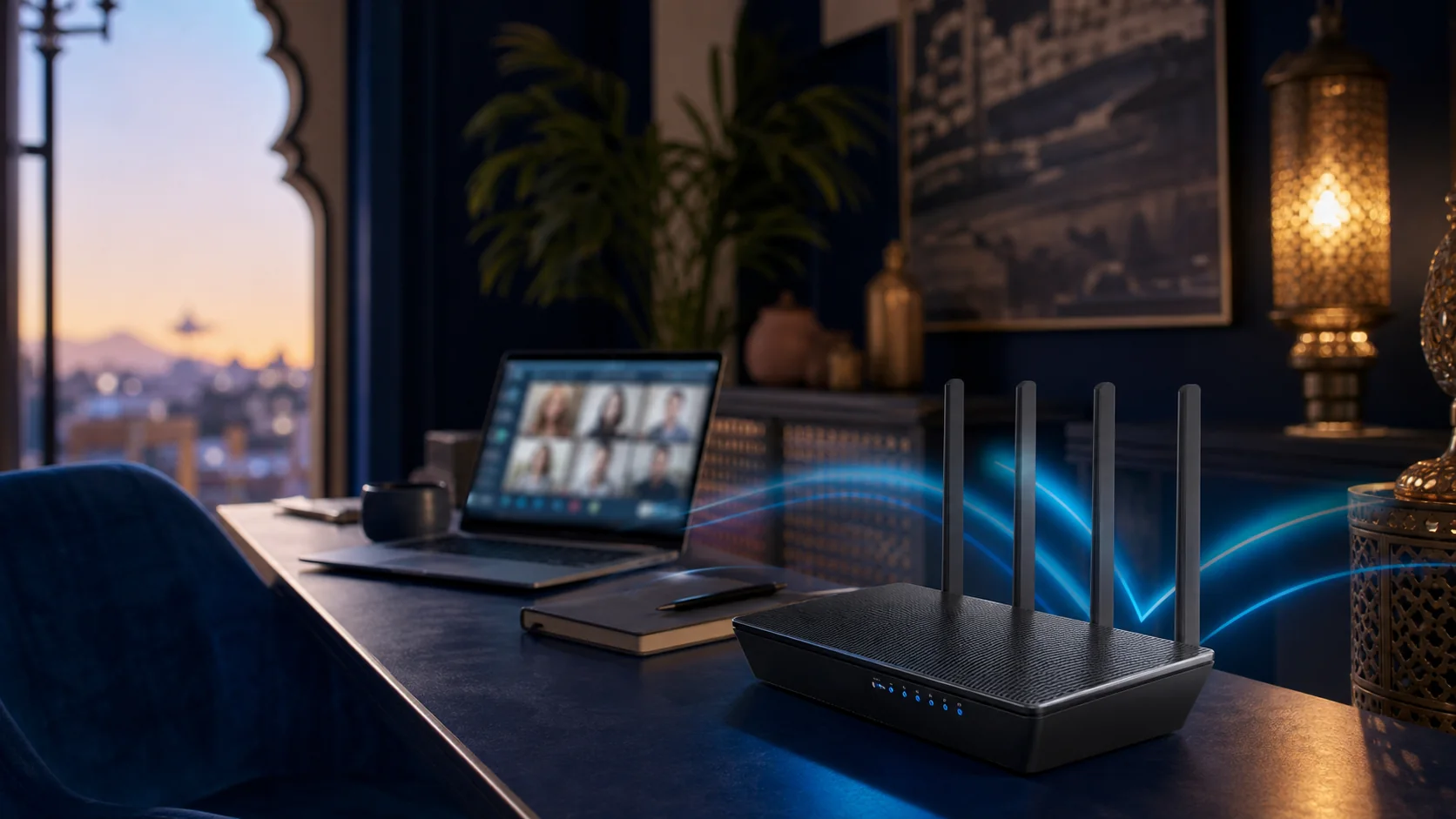
Une connexion Internet lente ne signifie pas automatiquement que votre abonnement est insuffisant ou que votre routeur doit être remplacé. Le problème peut venir de l’emplacement du routeur, de la distance, des murs, des interférences, du nombre d’appareils connectés ou simplement d’un ordinateur mal configuré. Avant d’acheter un répéteur ou un nouveau routeur, il faut isoler la cause avec quelques tests simples.
Ce qu’il faut comprendre sur une connexion Wi-Fi lente
La qualité de votre connexion dépend de deux éléments différents : le débit fourni par votre opérateur et la qualité du réseau local qui distribue ce débit dans votre logement ou votre bureau.
Une bonne offre Internet peut donc sembler lente si le Wi-Fi traverse plusieurs murs, si le routeur est mal placé ou si trop d’appareils utilisent la connexion en même temps. À l’inverse, un excellent signal Wi-Fi ne peut pas compenser une ligne Internet limitée ou temporairement perturbée.
Débit Internet et signal Wi-Fi ne sont pas la même chose
Le débit correspond à la vitesse disponible depuis votre opérateur. Le Wi-Fi représente le moyen utilisé pour transporter cette connexion entre le routeur et vos appareils.
Quelles sont les causes les plus fréquentes ?
Offre Internet limitée
Le débit de l’abonnement peut être insuffisant pour plusieurs visioconférences, téléchargements ou vidéos simultanés.
Routeur mal placé
Un routeur installé au sol, dans un meuble ou dans un coin diffuse moins bien le signal dans les autres pièces.
Murs et obstacles
Les murs épais, structures métalliques, miroirs et certains matériaux réduisent fortement la portée du Wi-Fi.
Trop d’appareils connectés
Téléphones, téléviseurs, caméras, consoles et ordinateurs peuvent partager la même bande passante.
Interférences
Les réseaux voisins, appareils Bluetooth, micro-ondes et autres équipements sans fil peuvent perturber certaines fréquences.
Problème sur un seul appareil
Un pilote obsolète, une synchronisation ou un logiciel en arrière-plan peut ralentir uniquement un ordinateur.
Les actions à faire en priorité
Testez la connexion près du routeur
Placez votre ordinateur ou votre téléphone à proximité du routeur et mesurez la vitesse afin de connaître les performances dans de bonnes conditions.
Refaites le test dans la pièce concernée
Comparez les résultats avec le premier test. Une forte baisse indique probablement un problème de couverture locale.
Redémarrez le routeur
Lorsque le problème apparaît soudainement, un redémarrage peut résoudre un blocage temporaire ou rétablir une connexion instable.
Améliorez son emplacement
Installez le routeur en hauteur, dans un espace ouvert et aussi proche que possible du centre de la zone à couvrir.
Contrôlez les appareils connectés
Vérifiez les téléphones, téléviseurs, caméras et ordinateurs utilisant la connexion ou téléchargeant des données.
Testez avec un câble réseau
Une connexion Ethernet permet de vérifier si le problème vient du Wi-Fi ou de la connexion Internet elle-même.
Comment isoler la cause du ralentissement ?
Avant de modifier la configuration ou d’acheter un nouvel équipement, réalisez les tests dans un ordre logique. Chaque résultat permet d’éliminer une cause possible.
| Résultat du test | Cause probable | Action recommandée |
|---|---|---|
| Connexion lente près du routeur et par câble | Offre Internet, opérateur ou routeur | Redémarrer, vérifier la ligne et contacter l’opérateur si nécessaire |
| Connexion rapide près du routeur, lente dans une autre pièce | Couverture Wi-Fi insuffisante | Déplacer le routeur ou prévoir une solution d’extension adaptée |
| Un seul ordinateur est lent | Problème local sur l’appareil | Vérifier les pilotes, mises à jour et logiciels en arrière-plan |
| La connexion ralentit à certaines heures | Saturation du réseau local ou de l’opérateur | Contrôler les appareils connectés et comparer plusieurs horaires |
| Le câble est stable, mais le Wi-Fi coupe | Signal, interférences ou configuration Wi-Fi | Optimiser l’emplacement et les fréquences du routeur |
Tester correctement la vitesse Internet
Un test de débit isolé ne suffit pas toujours. Les résultats peuvent varier selon l’appareil, la distance, l’heure et les activités réalisées sur le réseau.
Premier test près du routeur
Il permet d’évaluer la connexion Wi-Fi dans des conditions favorables.
Deuxième test par câble
Il permet de comparer le Wi-Fi avec une liaison directe plus stable.
Troisième test dans la pièce lente
Il mesure la perte de débit provoquée par la distance et les obstacles.
Test sur un autre appareil
Il permet de déterminer si le problème concerne tout le réseau ou un seul poste.
Fermez les téléchargements avant le test
Les mises à jour, sauvegardes cloud, vidéos et téléchargements peuvent fausser les résultats. Réalisez plusieurs mesures dans les mêmes conditions.
Comprendre le débit descendant et le débit montant
Le débit descendant correspond principalement aux données reçues : navigation, téléchargement, streaming et consultation de fichiers. Le débit montant correspond aux données envoyées vers Internet.
Le débit montant est particulièrement important pour les visioconférences, l’envoi de pièces jointes, les sauvegardes cloud et le partage de fichiers professionnels.
Une visioconférence utilise les deux directions
Vous recevez l’image et le son des participants, mais vous envoyez aussi votre caméra, votre microphone et parfois le partage de votre écran.
Pourquoi la visioconférence coupe-t-elle ?
Une visioconférence peut fonctionner correctement pendant quelques minutes puis devenir instable. Le problème peut venir du signal Wi-Fi, du débit montant, de la saturation du réseau ou de l’ordinateur.
Causes possibles
- Signal Wi-Fi faible ou irrégulier.
- Débit montant insuffisant.
- Autres appareils utilisant fortement la connexion.
- Sauvegarde ou synchronisation cloud en cours.
- Ordinateur saturé par plusieurs logiciels.
- VPN professionnel ralentissant la connexion.
- Caméra utilisée en haute définition.
- Problème temporaire sur la plateforme de visioconférence.
Pour une réunion importante, privilégiez le câble
Un câble réseau offre généralement une connexion plus stable pour un poste fixe, notamment pendant les réunions, transferts de fichiers et accès professionnels.
Bien placer le routeur Wi-Fi
L’emplacement du routeur influence directement la couverture. Un routeur puissant placé derrière plusieurs obstacles peut donner de moins bons résultats qu’un modèle plus simple installé correctement.
Emplacement recommandé
- Dans une zone aussi centrale que possible.
- Sur un meuble ou une étagère en hauteur.
- Dans un espace ouvert et ventilé.
- Loin des objets métalliques importants.
- Loin des micro-ondes et appareils produisant des interférences.
- À distance du sol et des coins fermés.
- Sans être caché derrière un téléviseur ou dans une armoire.
Évitez les meubles fermés
Un routeur installé dans une armoire, derrière plusieurs objets ou près du sol diffuse moins efficacement le signal et peut également chauffer davantage.
Comprendre les bandes Wi-Fi 2,4 GHz et 5 GHz
De nombreux routeurs utilisent plusieurs bandes Wi-Fi. Elles ne présentent pas les mêmes avantages et peuvent être adaptées à des usages différents.
| Caractéristique | Wi-Fi 2,4 GHz | Wi-Fi 5 GHz |
|---|---|---|
| Portée | Généralement plus longue | Généralement plus courte |
| Vitesse | Souvent moins élevée | Souvent plus élevée à courte distance |
| Passage à travers les murs | Meilleur dans certaines situations | Plus sensible aux obstacles |
| Interférences | Plus fréquentes dans les zones chargées | Souvent moins encombré |
| Usage conseillé | Objets connectés et pièces éloignées | Streaming, travail et appareils proches |
Le réseau le plus rapide n’est pas toujours le plus stable
Dans une pièce éloignée, le 2,4 GHz peut parfois offrir une connexion plus fiable que le 5 GHz, même si sa vitesse maximale est inférieure.
Vérifier les appareils connectés
Un réseau peut ralentir parce qu’un ou plusieurs appareils utilisent fortement la connexion sans que vous le remarquiez.
Appareils et activités à contrôler
- Téléviseurs diffusant des vidéos en haute définition.
- Consoles téléchargeant des jeux ou mises à jour.
- Ordinateurs synchronisant de gros dossiers.
- Téléphones sauvegardant les photos dans le cloud.
- Caméras de surveillance connectées.
- Serveurs ou systèmes de stockage en réseau.
- Appareils inconnus connectés au Wi-Fi.
- Logiciels utilisant le réseau en arrière-plan.
Changez le mot de passe si des appareils sont inconnus
Utilisez un mot de passe Wi-Fi suffisamment long et évitez de conserver le mot de passe d’origine lorsqu’il est simple ou largement partagé.
Vérifier si le problème vient du PC
Lorsque les autres appareils fonctionnent correctement, il faut examiner l’ordinateur concerné avant de modifier tout le réseau.
Vérifications à effectuer sur l’ordinateur
- Redémarrer le PC.
- Installer les mises à jour du système.
- Mettre à jour le pilote de la carte Wi-Fi.
- Fermer les téléchargements et synchronisations.
- Désactiver temporairement un VPN pour effectuer un test.
- Vérifier l’utilisation du processeur et de la mémoire.
- Supprimer les réseaux Wi-Fi enregistrés devenus inutiles.
- Tester avec un autre navigateur.
- Lancer une analyse de sécurité en cas de comportement suspect.
- Tester avec un adaptateur réseau ou un câble différent.
Pourquoi utiliser un câble réseau ?
Le câble Ethernet relie directement l’appareil au routeur ou au réseau. Il évite une grande partie des problèmes de portée, d’obstacles et d’interférences.
Connexion plus stable
Le câble est particulièrement utile pour les visioconférences, serveurs et postes fixes.
Débit plus régulier
Les performances varient généralement moins qu’avec une connexion sans fil.
Temps de réponse réduit
Le câble peut améliorer la réactivité pour les appels, jeux et accès distants.
Diagnostic plus simple
Un test par câble permet de déterminer rapidement si le Wi-Fi est responsable.
Répéteur Wi-Fi : dans quels cas est-il utile ?
Un répéteur capte un réseau Wi-Fi existant puis le rediffuse. Il peut améliorer la couverture d’une zone, mais son efficacité dépend fortement de son emplacement.
Le répéteur doit recevoir un bon signal
Il ne doit pas être installé directement dans la zone où le Wi-Fi ne fonctionne presque plus. Il doit être placé entre le routeur et la pièce concernée, dans un endroit où le signal reste suffisamment stable.
Avant d’installer un répéteur
- Mesurez la connexion près du routeur.
- Repérez l’endroit où le signal commence à diminuer.
- Choisissez une prise située avant la zone sans couverture.
- Évitez les murs épais et les objets métalliques.
- Testez plusieurs emplacements.
- Vérifiez que le répéteur utilise le bon réseau.
- Contrôlez la vitesse après installation.
Répéteur, point d’accès ou système Mesh ?
| Solution | Usage principal | Point à connaître |
|---|---|---|
| Répéteur Wi-Fi | Étendre simplement une zone limitée | Ses performances dépendent du signal qu’il reçoit |
| Point d’accès | Créer un nouveau Wi-Fi relié par câble | Souvent plus stable, mais nécessite un câblage réseau |
| Système Mesh | Couvrir plusieurs pièces ou étages | Plus simple pour les déplacements, mais généralement plus coûteux |
| Câble Ethernet | Connecter un poste fixe ou critique | Très stable, mais demande un passage de câble |
La meilleure solution dépend du bâtiment
Un appartement, une villa à plusieurs étages et un bureau avec plusieurs pièces ne nécessitent pas la même architecture réseau.
Mettre à jour le routeur
Les mises à jour du routeur peuvent corriger des problèmes de stabilité, améliorer la sécurité et résoudre certaines incompatibilités avec les appareils récents.
Précautions avant une mise à jour
- Identifier précisément le modèle du routeur.
- Utiliser uniquement une mise à jour officielle.
- Noter ou sauvegarder la configuration actuelle.
- Éviter de couper l’alimentation pendant l’installation.
- Vérifier les identifiants d’administration.
- Ne pas modifier plusieurs paramètres en même temps.
- Redémarrer et tester la connexion après l’opération.
Une mauvaise mise à jour peut bloquer le routeur
N’installez jamais un fichier prévu pour un autre modèle ou une autre version matérielle. En cas de doute, demandez un avis avant la manipulation.
Les erreurs à éviter
- Acheter un répéteur avant d’avoir mesuré le signal.
- Placer le répéteur directement dans une zone sans couverture.
- Cacher le routeur dans un meuble fermé.
- Installer le routeur au sol ou derrière un téléviseur.
- Changer plusieurs paramètres sans noter la configuration précédente.
- Supposer que le problème vient toujours de l’opérateur.
- Tester la vitesse pendant un téléchargement important.
- Utiliser uniquement un seul test de débit.
- Ignorer les appareils connectés en arrière-plan.
- Réinitialiser le routeur sans connaître les paramètres de connexion.
- Installer une mise à jour provenant d’un site non officiel.
- Remplacer le routeur avant de tester avec un câble réseau.
Ne réinitialisez pas le routeur sans préparation
Une réinitialisation complète peut supprimer le nom du réseau, le mot de passe, la configuration Internet et les réglages personnalisés. Redémarrer et réinitialiser sont deux opérations différentes.
Quand demander l’aide d’un technicien ?
Un diagnostic professionnel est utile lorsque les tests donnent des résultats contradictoires, que plusieurs pièces restent mal couvertes ou que le réseau est indispensable à votre activité.
- Le Wi-Fi coupe régulièrement dans plusieurs pièces.
- Le débit est très différent selon les appareils.
- Les visioconférences restent instables.
- Le routeur redémarre ou se bloque fréquemment.
- Vous hésitez entre un répéteur, un point d’accès et un système Mesh.
- Le bureau utilise plusieurs postes, imprimantes ou équipements connectés.
- Vous souhaitez séparer le réseau professionnel et le réseau invité.
- Le câble fonctionne, mais le Wi-Fi reste très faible.
- Vous devez couvrir plusieurs étages ou zones éloignées.
- Vous souhaitez sécuriser et documenter le réseau.
AlloFix peut diagnostiquer votre réseau, mesurer la couverture, optimiser l’emplacement des équipements et vous conseiller une solution adaptée à votre logement ou à votre bureau.
Votre Wi-Fi est lent ou instable ?
AlloFix peut vérifier votre routeur, vos appareils, la couverture et les performances du réseau afin d’identifier la cause avant de vous conseiller un répéteur, un point d’accès, un système Mesh ou une connexion par câble.
Comment améliorer le Wi-Fi dans un bureau ?
Dans un environnement professionnel, la couverture doit être adaptée au nombre d’utilisateurs, aux salles de réunion, aux applications métiers et aux équipements connectés.
Points à analyser dans un bureau
- Nombre de postes et téléphones connectés.
- Emplacement des salles de réunion.
- Présence de murs épais ou structures métalliques.
- Utilisation de visioconférences et téléphonie en ligne.
- Imprimantes, caméras et appareils connectés.
- Accès pour les invités.
- Besoin de postes reliés par câble.
- Nombre de points d’accès nécessaires.
- Gestion des mots de passe et accès administratifs.
- Priorité des applications professionnelles.
Un seul routeur ne couvre pas toujours tout un bureau
Dans un local étendu ou séparé par plusieurs murs, plusieurs points d’accès correctement positionnés peuvent être plus efficaces qu’un répéteur placé au hasard.
Comment améliorer le Wi-Fi dans une maison à plusieurs étages ?
Les planchers et murs peuvent réduire fortement le signal entre les étages. Le routeur doit être placé de manière à limiter le nombre d’obstacles traversés.
Déplacer le routeur
Une position centrale peut améliorer la couverture sans achat supplémentaire.
Ajouter un point d’accès
Une liaison par câble entre les étages offre généralement une bonne stabilité.
Installer un système Mesh
Plusieurs bornes peuvent diffuser un réseau commun dans les différentes zones.
Utiliser le câble pour les postes fixes
Les téléviseurs, ordinateurs et consoles peuvent être retirés du Wi-Fi.
Comprendre la cause avant de choisir une solution
La qualité du Wi-Fi dépend de la couverture locale, des murs, des interférences, des appareils connectés et de la configuration du réseau. Elle ne dépend pas uniquement du prix du forfait Internet.
Avancez étape par étape : observez le problème, comparez la vitesse près du routeur et dans la pièce touchée, testez avec un câble, puis choisissez la solution adaptée. Cette méthode évite des dépenses inutiles et permet de savoir précisément ce qui a déjà été vérifié.
Mesurez avant d’acheter
Un nouveau routeur ou un répéteur ne corrigera pas nécessairement un problème lié à l’opérateur, à l’ordinateur ou à un appareil qui utilise toute la connexion.
Checklist pratique avant toute intervention
- Testez la vitesse près du routeur.
- Refaites le test dans la pièce où la connexion est lente.
- Comparez avec un autre appareil.
- Testez la connexion avec un câble réseau.
- Redémarrez le routeur si le problème est récent.
- Placez le routeur en hauteur et dans un espace ouvert.
- Éloignez-le des objets métalliques et appareils perturbateurs.
- Vérifiez les appareils connectés au réseau.
- Fermez les téléchargements et synchronisations.
- Contrôlez les mises à jour du PC et de la carte Wi-Fi.
- Vérifiez les mises à jour officielles du routeur.
- Mesurez le signal avant d’installer un répéteur.
- Privilégiez le câble pour les usages critiques.
- Notez les résultats de chaque test avant de modifier la configuration.
Questions fréquentes
Pourquoi le Wi-Fi est-il rapide près du routeur mais lent dans une autre pièce ?
La distance, les murs et les obstacles affaiblissent le signal avant qu’il n’arrive dans la pièce concernée.
Pourquoi la visioconférence coupe-t-elle ?
Le signal Wi-Fi, le débit montant, les appareils connectés ou les performances de l’ordinateur peuvent être en cause.
Le câble réseau est-il réellement utile ?
Oui. Il offre généralement une connexion plus stable pour un poste fixe, une réunion importante ou un transfert de fichiers.
Où faut-il placer un répéteur Wi-Fi ?
Placez-le entre le routeur et la zone mal couverte, dans un endroit où le signal du routeur reste encore suffisamment bon.
Un répéteur augmente-t-il le débit Internet ?
Non. Il étend principalement la couverture du réseau existant et peut parfois réduire la vitesse disponible.
Faut-il changer de routeur lorsque le Wi-Fi est lent ?
Pas nécessairement. Testez d’abord l’emplacement, le câble, les appareils connectés et les performances de la ligne Internet.
Pourquoi un seul ordinateur est-il lent ?
Le problème peut venir du pilote Wi-Fi, d’un logiciel, d’une synchronisation ou des performances générales du PC.
AlloFix peut-il améliorer la couverture Wi-Fi ?
Oui. AlloFix peut diagnostiquer le réseau, mesurer la couverture et conseiller une solution adaptée à votre logement ou à votre bureau.
À retenir
Une connexion lente peut être liée au forfait Internet, au routeur, à son emplacement, aux murs, aux appareils connectés ou à un seul ordinateur. Il faut comparer plusieurs situations avant de remplacer un équipement.
Testez près du routeur, dans la pièce concernée et avec un câble réseau. Placez correctement le routeur, contrôlez les appareils connectés et mesurez le signal avant d’acheter un répéteur. Une vérification simple réalisée au bon moment peut éviter une dépense inutile et améliorer durablement la stabilité du réseau.
AlloFix est là pour vous
Besoin d’un accompagnement pour votre informatique ?
Expliquez votre situation à l’équipe AlloFix. Nous vous répondons sur WhatsApp pour vous orienter vers la bonne solution.
Réponse rapide · Paiement après résultat · Données respectées
Avis important — informations à titre indicatif
Les conseils publiés sur le blog AlloFix sont destinés à vous aider à mieux comprendre un problème informatique. Nous faisons notre possible pour les maintenir exacts et utiles, mais une information peut évoluer selon votre matériel, votre version de logiciel ou les services concernés.
Les prix, compatibilités, performances et disponibilités de produits ou services peuvent changer. Avant une manipulation importante, sauvegardez vos données et vérifiez les informations adaptées à votre situation.
Ce guide ne remplace pas un diagnostic technique personnalisé. Pour un problème précis, contactez AlloFix sur WhatsApp au 0781 58 86 36.
Mots-clés
Partager cet article
Partager sur WhatsAppArticles similaires
Réseau & Wi-Fi
Maroc Telecom, Inwi ou Orange en 2026 : comment choisir son opérateur ?
Lire l’article
Intelligence artificielle
Tendances IA 2026 : innovations et opportunités pour les PME
Lire l’article
Récupération de données