À retenir
Virus, malware et sécurité Windows : comment protéger et nettoyer votre ordinateur
Votre ordinateur ralentit, affiche des publicités inconnues, ouvre des pages étranges ou utilise fortement le processeur sans raison ? Ces symptômes peuvent signaler un virus ou un logiciel malveillant. Découvrez les gestes à effectuer pour limiter les risques, protéger vos données et nettoyer Windows en toute sécurité.
Un ransomware peut chiffrer vos fichiers et atteindre les disques externes, les dossiers partagés ou le cloud. Ne payez pas immédiatement et ne supprimez pas les fichiers concernés avant d’avoir demandé un diagnostic.
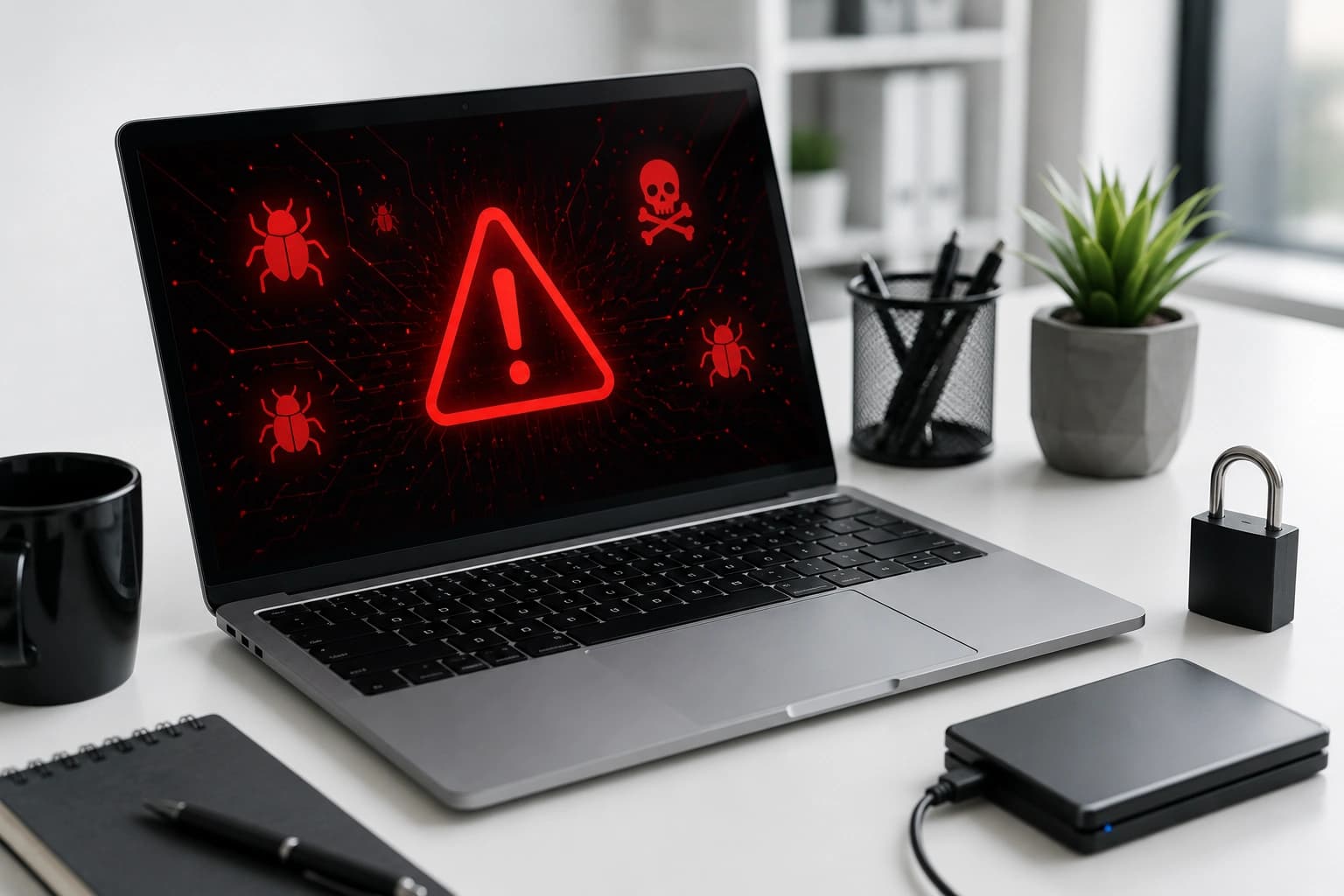
Les virus informatiques ne provoquent pas toujours un message évident. Certains logiciels malveillants restent discrets et fonctionnent en arrière-plan pour afficher de la publicité, voler des informations, modifier le navigateur ou utiliser les ressources de l’ordinateur.
Une infection peut apparaître après le téléchargement d’un logiciel gratuit, l’ouverture d’une pièce jointe, l’installation d’une fausse mise à jour, la connexion d’une clé USB ou la visite d’un site compromis.
Avant de lancer plusieurs outils de nettoyage au hasard, il est important de reconnaître les symptômes, sécuriser vos comptes et protéger vos fichiers.
📋 Dans ce guide
Comment savoir si un ordinateur est infecté ?
Un seul symptôme ne confirme pas toujours la présence d’un virus. Toutefois, plusieurs anomalies apparaissant en même temps doivent vous alerter.
Les principaux types de virus et logiciels malveillants
Le mot « virus » est souvent utilisé pour désigner toutes les menaces. En réalité, plusieurs catégories de logiciels malveillants existent.
Virus
Il s’attache à des fichiers ou programmes et peut se propager lors de leur ouverture.
Cheval de Troie
Il se présente comme un logiciel utile mais installe une fonction malveillante.
Ransomware
Il chiffre les fichiers et demande généralement une somme d’argent pour les récupérer.
Spyware
Il surveille l’activité et peut récupérer des informations personnelles ou professionnelles.
Adware
Il affiche de nombreuses publicités et peut modifier les paramètres du navigateur.
Browser hijacker
Il remplace le moteur de recherche, la page d’accueil ou les extensions du navigateur.
Que faire immédiatement si vous pensez que le PC est infecté ?
Déconnectez l’ordinateur d’Internet
Désactivez le Wi-Fi ou débranchez le câble réseau si vous observez une activité très suspecte, un chiffrement de fichiers ou des connexions inconnues.
Cette action peut limiter la communication avec un serveur malveillant et éviter la propagation vers d’autres équipements.
Débranchez les supports externes inutiles
Retirez les disques durs externes et clés USB qui ne sont pas nécessaires au diagnostic. Certains malwares peuvent modifier ou chiffrer les fichiers présents sur ces supports.
Ne saisissez plus de mots de passe sensibles
Évitez de vous connecter à votre banque, messagerie professionnelle, réseaux sociaux ou services importants depuis le PC potentiellement infecté.
Utilisez un autre appareil fiable pour modifier les mots de passe les plus sensibles.
Notez les symptômes observés
Prenez une photo des messages, notez le nom des programmes inconnus, l’heure du problème et les dernières actions réalisées avant l’apparition des symptômes.
Ces informations facilitent le diagnostic et peuvent éviter des manipulations inutiles.
Comment analyser et nettoyer Windows
Redémarrez Windows lorsque cela reste possible
Un redémarrage complet peut terminer certaines mises à jour et fermer des processus bloqués. Toutefois, si les fichiers sont en cours de chiffrement, éteignez plutôt l’ordinateur et demandez un diagnostic.
Vérifiez la sécurité Windows
Ouvrez l’application Sécurité Windows et contrôlez que la protection contre les virus et menaces est active.
Vérifiez également si des alertes indiquent une action recommandée, une protection désactivée ou une menace récemment détectée.
Lancez une analyse complète
Une analyse rapide vérifie principalement les emplacements les plus sensibles. Une analyse complète examine davantage de fichiers et peut prendre beaucoup plus de temps.
Utilisez l’analyse hors ligne en cas de menace persistante
Certains logiciels malveillants se chargent très tôt avec Windows et deviennent difficiles à supprimer pendant le fonctionnement normal.
Une analyse hors ligne peut redémarrer le PC dans un environnement différent afin de rechercher les menaces avant le chargement complet de Windows.
Vérifiez les programmes récemment installés
Consultez la liste des applications installées et triez-la par date. Recherchez les programmes apparus juste avant le problème.
Contrôlez les applications au démarrage
Dans le Gestionnaire des tâches, vérifiez les programmes qui démarrent automatiquement avec Windows.
Désactivez les applications suspectes uniquement lorsque vous êtes certain qu’elles ne sont pas indispensables au matériel ou à la sécurité.
Nettoyez les extensions du navigateur
Ouvrez la liste des extensions de votre navigateur et supprimez celles que vous n’avez pas installées ou que vous n’utilisez plus.
Vérifiez également la page d’accueil, le moteur de recherche et les autorisations de notification.
Réinitialisez le navigateur si nécessaire
Lorsque les publicités et redirections persistent, une réinitialisation des paramètres peut supprimer les réglages indésirables.
Sauvegardez auparavant vos favoris et vérifiez que vos mots de passe sont synchronisés ou conservés en lieu sûr.
Mettez Windows et les logiciels à jour
Les mises à jour corrigent des failles de sécurité utilisées par certains logiciels malveillants.
Mettez également à jour le navigateur, les logiciels de bureautique et les applications fréquemment utilisées.
Modifiez vos mots de passe depuis un appareil fiable
Commencez par la messagerie principale, car elle permet souvent de réinitialiser les autres comptes.
Activez l’authentification à deux facteurs lorsque le service le permet.
Réinstallez Windows si l’infection reste incertaine
Une réinstallation propre peut être recommandée après une infection importante, un ransomware, un vol de comptes ou plusieurs modifications système impossibles à vérifier.
Symptômes et niveau d’urgence
| Symptôme | Cause possible | Urgence | Première action |
|---|---|---|---|
| Publicités dans le navigateur | Extension indésirable ou adware. | Moyenne | Vérifier les extensions et les notifications. |
| Fichiers chiffrés ou renommés | Ransomware possible. | Critique | Déconnecter le réseau et les sauvegardes. |
| Antivirus désactivé | Malware ou modification système. | Élevée | Éviter les connexions sensibles et diagnostiquer. |
| PC lent et ventilateur actif | Processus caché, minage ou autre problème. | Moyenne | Vérifier les ressources et lancer une analyse. |
| Messages envoyés sans autorisation | Compte compromis. | Élevée | Changer le mot de passe depuis un autre appareil. |
| Un seul programme bloqué | Erreur logicielle plutôt qu’infection. | Modérée | Mettre à jour ou réinstaller le programme. |
Les erreurs à éviter pendant le nettoyage
Installer plusieurs antivirus
Plusieurs protections actives peuvent entrer en conflit, ralentir le PC et rendre le diagnostic plus difficile.
Payer une fausse alerte
Une page web affirmant que votre PC possède plusieurs virus peut être une publicité trompeuse et non une véritable analyse.
Utiliser un nettoyeur inconnu
Certains outils gratuits ajoutent eux-mêmes de la publicité ou des logiciels indésirables.
Supprimer des fichiers au hasard
Effacer un fichier système peut empêcher Windows ou certains logiciels de fonctionner correctement.
Reconnecter les sauvegardes trop tôt
Un disque externe connecté à un PC encore infecté peut être à son tour modifié ou chiffré.
Changer les mots de passe sur le PC infecté
Un logiciel espion peut enregistrer les nouveaux identifiants saisis pendant que la menace est toujours présente.
Checklist pratique après le nettoyage
Avant de reprendre une utilisation normale, vérifiez les éléments suivants.
Questions fréquentes
Comment savoir si une alerte virus est vraie ?
Une alerte affichée directement dans une page web est souvent une publicité trompeuse. Vérifiez les alertes depuis l’application de sécurité installée sur Windows plutôt que depuis la page elle-même.
Windows Defender est-il suffisant ?
La protection intégrée à Windows peut convenir à de nombreux utilisateurs lorsqu’elle est active, mise à jour et accompagnée de bonnes habitudes. Aucun antivirus ne remplace la vigilance lors des téléchargements et ouvertures de pièces jointes.
Un virus peut-il voler mes mots de passe ?
Oui. Certains logiciels malveillants peuvent enregistrer les frappes, récupérer les sessions de navigateur ou accéder aux fichiers contenant des informations sensibles.
Faut-il formater le PC après une infection ?
Pas toujours. Une infection légère peut parfois être supprimée sans réinstallation. Une réinstallation propre est plus prudente lorsque l’infection est importante, persistante ou liée à un vol d’informations.
Pourquoi les publicités reviennent après le nettoyage ?
Une extension, une autorisation de notification, un programme installé ou un profil de navigateur synchronisé peut réintroduire les paramètres indésirables.
Peut-on récupérer les fichiers après un ransomware ?
Cela dépend du ransomware, des sauvegardes disponibles et de l’état des fichiers. Ne formatez pas immédiatement et conservez une copie des supports concernés avant toute tentative.
Un téléphone peut-il infecter un ordinateur ?
Le risque est généralement plus faible qu’avec une clé USB ou un programme téléchargé, mais des fichiers malveillants peuvent être transférés entre appareils.
Comment éviter une nouvelle infection ?
Maintenez Windows et les logiciels à jour, téléchargez depuis les sources officielles, vérifiez les pièces jointes, utilisez des mots de passe uniques et conservez des sauvegardes déconnectées.
Vous pensez que votre ordinateur est infecté ?
AlloFix peut analyser votre PC, supprimer les logiciels malveillants, nettoyer le navigateur, vérifier la sécurité de Windows et vous aider à protéger vos fichiers et vos comptes.
En cas de fichiers chiffrés, de vol de compte ou d’activité bancaire suspecte, déconnectez le PC du réseau et utilisez un autre appareil fiable pour sécuriser vos accès.
AlloFix est là pour vous
Besoin d’un accompagnement personnalisé ?
Un technicien AlloFix peut vous guider rapidement, à distance ou en atelier à Casablanca.
Réponse rapide · Paiement après résultat · Données respectées
Avis important — informations à titre indicatif
Les conseils publiés sur le blog AlloFix sont destinés à vous aider à mieux comprendre un problème informatique. Nous faisons notre possible pour les maintenir exacts et utiles, mais une information peut évoluer selon votre matériel, votre version de logiciel ou les services concernés.
Les prix, compatibilités, performances et disponibilités de produits ou services peuvent changer. Avant une manipulation importante, sauvegardez vos données et vérifiez les informations adaptées à votre situation.
Ce guide ne remplace pas un diagnostic technique personnalisé. Pour un problème précis, contactez AlloFix sur WhatsApp au 0781 58 86 36.
Mots-clés
Partager cet article
Partager sur WhatsApp