À retenir
Virus, malware ou arnaque sur votre PC : les premiers gestes à adopter
Des publicités apparaissent sans raison, votre navigateur a changé de page d’accueil ou un message inquiétant vous demande de payer, d’appeler un numéro ou d’installer un logiciel ? Découvrez comment reconnaître les signes d’une infection, protéger vos données et réagir sans aggraver la situation.
Dans ce guide
- Reconnaître les signes d’une infection
- Différencier virus, malware et arnaque
- Les premiers gestes à effectuer
- Protéger vos documents importants
- Vérifier votre ordinateur sans risque
- Réagir après un lien suspect
- Comprendre le diagnostic professionnel
- Les erreurs à éviter
- Renforcer la sécurité du PC
- Questions fréquentes
Reconnaître les signes d’un virus ou d’un malware
Un message inquiétant, des publicités qui apparaissent partout, un navigateur qui change de page d’accueil ou de moteur de recherche sans votre autorisation peuvent indiquer la présence d’un logiciel indésirable, d’un malware ou d’un virus.
Vous pouvez également remarquer un ordinateur plus lent que d’habitude, des fenêtres qui s’ouvrent automatiquement, des redirections vers des sites inconnus ou l’installation de programmes que vous ne reconnaissez pas.
Un seul symptôme ne prouve pas nécessairement qu’un ordinateur est infecté. Un PC lent peut aussi être causé par un disque dur en mauvais état, un manque de mémoire RAM, un espace de stockage saturé ou un logiciel mal configuré. Il est donc important d’observer l’ensemble des signes avant de tirer une conclusion.
Publicités inhabituelles
Des fenêtres publicitaires apparaissent même lorsque vous ne consultez pas de site commercial ou lorsque le navigateur est presque fermé.
Page d’accueil modifiée
Le navigateur ouvre un moteur de recherche inconnu ou une page que vous n’avez jamais choisie.
Programmes inconnus
De nouvelles applications, barres d’outils ou extensions apparaissent sans que vous les ayez volontairement installées.
Ralentissements soudains
Le PC devient très lent, le ventilateur tourne constamment ou l’utilisation du processeur reste élevée sans raison claire.
Redirections Internet
Les liens vous conduisent vers de faux sites, des pages publicitaires ou des formulaires demandant des informations personnelles.
Alertes de sécurité suspectes
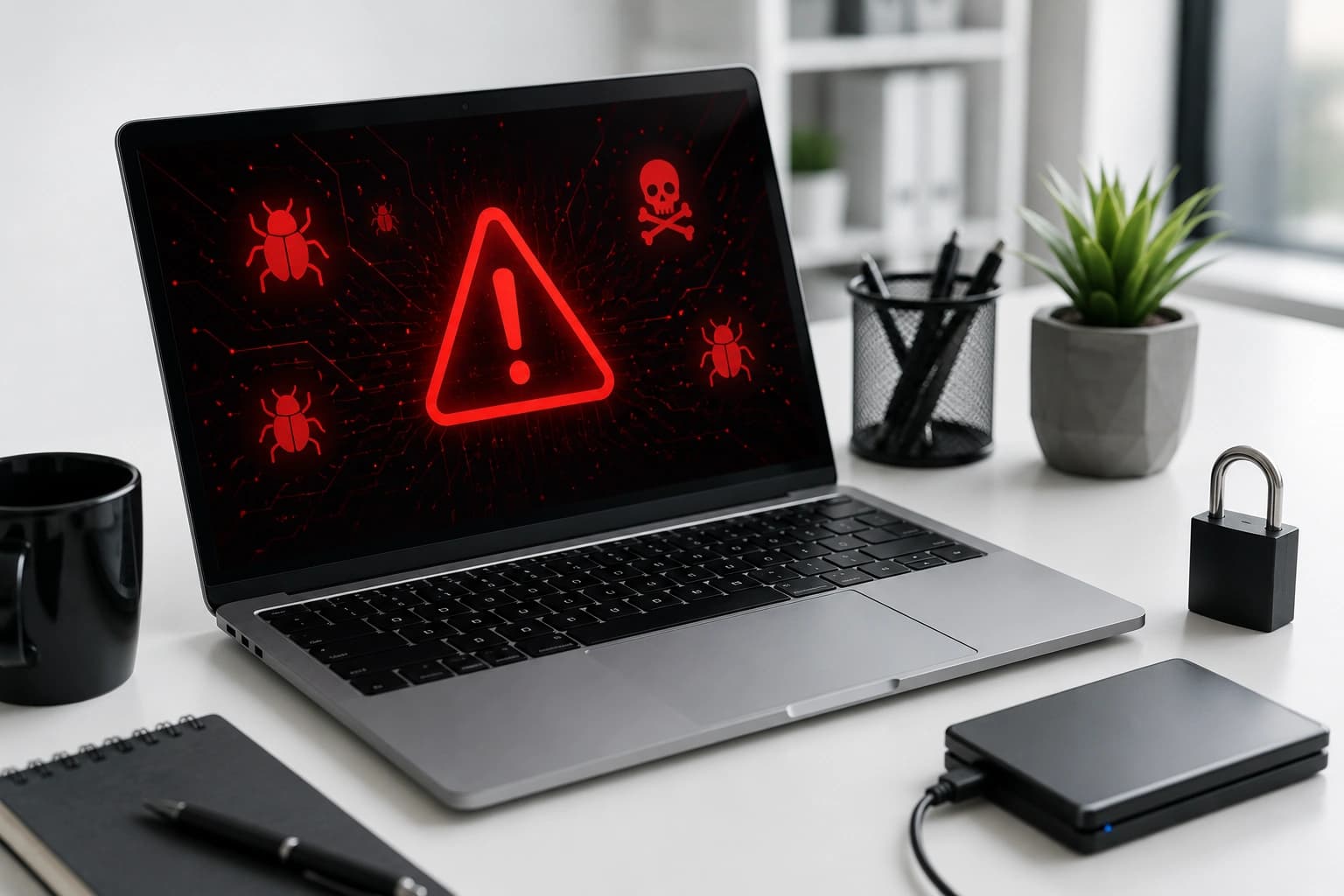
Une fenêtre affirme que plusieurs virus ont été détectés et vous demande de payer, de télécharger un outil ou d’appeler un numéro.
Les fausses alertes utilisent souvent des couleurs rouges, des sons, un compte à rebours ou un message alarmant pour vous pousser à agir trop vite. Ne cliquez pas sur les boutons proposés et n’installez pas de « nettoyeur miracle ».
Virus, malware, adware et ransomware : quelle différence ?
Le mot « virus » est souvent utilisé pour parler de toutes les menaces informatiques. En réalité, plusieurs catégories de programmes malveillants existent, avec des comportements et des niveaux de danger différents.
Un programme qui infecte des fichiers
Un virus peut modifier des fichiers, perturber Windows et se propager lorsqu’un document ou un programme infecté est exécuté.
Le terme général
Le mot malware désigne tout logiciel conçu pour nuire, espionner, voler des informations ou prendre le contrôle d’un appareil.
Des publicités envahissantes
Un adware affiche des publicités, modifie le navigateur et peut suivre certaines activités de navigation.
Des fichiers bloqués ou chiffrés
Un ransomware peut rendre vos documents inaccessibles et demander une rançon. Dans cette situation, déconnectez immédiatement le PC du réseau.
Un logiciel qui semble légitime
Il peut se présenter comme un programme normal tout en installant une porte d’accès, un outil d’espionnage ou un autre malware.
Une tentative de vol d’informations
Le phishing utilise un faux e-mail, un faux site ou un faux message pour récupérer vos mots de passe, vos coordonnées bancaires ou vos codes de vérification.
Les premiers gestes à effectuer immédiatement
Lorsque vous soupçonnez une activité inhabituelle, l’objectif est d’abord de limiter les risques. Évitez de multiplier les manipulations ou d’installer plusieurs outils de nettoyage au hasard.
Déconnectez le PC d’Internet
Coupez le Wi-Fi ou débranchez le câble réseau afin de limiter les communications éventuelles avec un serveur malveillant.
Ne saisissez plus d’informations sensibles
N’entrez plus de mot de passe, de coordonnées bancaires, de code de vérification ou d’information professionnelle tant que le PC n’a pas été contrôlé.
Ne cliquez pas sur les boutons de l’alerte
Évitez les boutons « Nettoyer », « Appeler », « Télécharger », « Autoriser » ou « Renouveler la protection » affichés dans une fenêtre inconnue.
Prenez une photo du message
Photographiez l’écran avec votre téléphone ou réalisez une capture d’écran sans cliquer sur les liens. Cette image peut aider au diagnostic.
Notez les derniers événements
Essayez de vous rappeler le dernier téléchargement, le dernier e-mail ouvert, le site consulté ou le logiciel installé avant l’apparition du problème.
Éteignez le PC si les fichiers changent
Si des documents deviennent illisibles, changent d’extension ou disparaissent rapidement, éteignez l’ordinateur et demandez une assistance professionnelle.
Un vrai technicien ne doit pas vous demander un code de validation reçu pour accéder à votre messagerie, votre banque ou un compte personnel. Ces codes permettent souvent de confirmer une connexion ou une modification de mot de passe.
Que faire face à une fausse alerte de virus ?
Une fausse alerte apparaît souvent dans le navigateur et prétend que Windows est bloqué, que vos fichiers sont en danger ou que votre abonnement antivirus a expiré. Elle peut afficher un logo connu pour paraître crédible.
Certaines pages empêchent la fermeture normale de l’onglet, lancent un son ou ouvrent plusieurs fenêtres. Cela ne signifie pas nécessairement que le PC est déjà infecté, mais il ne faut pas interagir avec la page.
La bonne réaction
- N’appelez pas le numéro affiché.
- Ne téléchargez aucun outil proposé par la fenêtre.
- Ne donnez jamais accès à distance à un inconnu.
- Ne communiquez aucune information bancaire.
- Fermez l’onglet ou le navigateur depuis le gestionnaire des tâches.
- Effacez ensuite les notifications et autorisations suspectes.
- Lancez une analyse de sécurité fiable.
Un site affichant soudainement « 7 virus détectés » n’a généralement pas effectué une analyse réelle de votre ordinateur. Le message est souvent conçu pour vous faire télécharger un logiciel ou appeler un faux support.
Protéger vos documents importants
Si vous avez encore accès à vos fichiers et qu’aucun signe de chiffrement n’est visible, sauvegardez rapidement les documents les plus importants sur un disque dur externe ou un autre support fiable.
Commencez par les fichiers irremplaçables : documents professionnels, photos, vidéos personnelles, fichiers administratifs, archives de messagerie et dossiers de travail.
Quels fichiers pouvez-vous sauvegarder ?
- Documents PDF, Word, Excel et présentations connus.
- Photos, vidéos et fichiers personnels clairement identifiés.
- Dossiers de travail dont vous connaissez l’origine.
- Favoris ou exports réalisés depuis un logiciel fiable.
Quels fichiers faut-il éviter de copier ?
- Programmes inconnus téléchargés récemment.
- Fichiers exécutables dont l’origine est incertaine.
- Archives reçues par e-mail sans vérification.
- Cracks, activateurs ou logiciels piratés.
- Dossiers contenant des fichiers récemment modifiés de manière étrange.
Une fois la sauvegarde terminée, débranchez le support. Certains malwares peuvent également atteindre les disques externes laissés connectés à l’ordinateur.
Votre PC affiche une alerte inquiétante ?
AlloFix peut vérifier votre ordinateur, supprimer les menaces, nettoyer le navigateur et sécuriser vos comptes. Envoyez-nous une photo du message affiché pour obtenir un premier avis.
Contacter AlloFix sur WhatsApp Diagnostic et conseils au 07 81 58 86 36Comment vérifier votre ordinateur sans aggraver le problème ?
Une vérification doit être réalisée méthodiquement. Installer plusieurs antivirus ou nettoyeurs en même temps peut ralentir le PC, créer des conflits et compliquer le diagnostic.
Vérifier l’antivirus installé
Contrôlez si la protection antivirus est active et si ses mises à jour ont été installées. Lancez d’abord une analyse complète avec une solution de sécurité fiable déjà présente sur l’ordinateur.
Examiner les applications récemment installées
Consultez la liste des programmes et repérez les applications apparues au moment où les symptômes ont commencé. Ne supprimez pas un logiciel système simplement parce que son nom vous semble inconnu.
Contrôler les extensions du navigateur
Une extension indésirable peut modifier le moteur de recherche, afficher des publicités ou rediriger les pages. Désactivez les extensions que vous n’avez pas installées ou dont vous ne connaissez pas l’utilité.
Vérifier les programmes lancés au démarrage
Des logiciels inutiles ou suspects peuvent se lancer automatiquement avec Windows. Leur désactivation peut améliorer les performances, mais évitez de désactiver les pilotes ou composants essentiels.
Installer les mises à jour importantes
Lorsque le système est stable, installez les mises à jour de Windows, du navigateur et des logiciels importants. Les correctifs corrigent souvent des failles utilisées par les programmes malveillants.
Certaines menaces modifient le navigateur, les tâches planifiées, le démarrage de Windows ou les paramètres réseau. Une analyse négative ne suffit donc pas toujours à confirmer que le système est entièrement sain.
Que faire après avoir cliqué sur un lien suspect ?
Cliquer sur un lien suspect ne signifie pas automatiquement que tous vos comptes ont été piratés. Le niveau de risque dépend de ce que vous avez fait après l’ouverture de la page.
| Situation | Action recommandée |
|---|---|
| Vous avez seulement ouvert la page | Fermez-la, effacez les autorisations suspectes et lancez une analyse de sécurité. |
| Vous avez téléchargé un fichier sans l’ouvrir | Ne l’exécutez pas, supprimez-le et videz la corbeille après vérification. |
| Vous avez installé un logiciel | Déconnectez le PC d’Internet et demandez un diagnostic approfondi. |
| Vous avez saisi un mot de passe | Changez-le depuis un appareil sain et activez la double authentification. |
| Vous avez donné des informations bancaires | Contactez rapidement votre banque depuis un numéro officiel et surveillez les opérations. |
| Vous avez donné accès à distance au PC | Coupez Internet, désinstallez l’outil d’accès à distance et faites vérifier le système ainsi que vos comptes. |
Si vous pensez qu’un mot de passe a été compromis, ne le modifiez pas depuis le PC suspect. Utilisez un téléphone ou un autre ordinateur de confiance.
Diagnostic professionnel : que faut-il réellement vérifier ?
Même lorsqu’un antivirus détecte et supprime une menace, cela ne signifie pas toujours que le système est entièrement sécurisé. Une infection peut laisser des extensions, des tâches automatiques, des comptes compromis ou des paramètres modifiés.
Un diagnostic professionnel permet de contrôler les différentes zones du système et de rechercher la cause réelle du problème.
Les contrôles généralement nécessaires
- Analyse complète des disques et des fichiers sensibles.
- Vérification des programmes récemment installés.
- Contrôle des applications lancées au démarrage.
- Analyse des extensions et notifications du navigateur.
- Vérification des tâches automatiques et services inhabituels.
- Contrôle des paramètres réseau et du moteur de recherche.
- Vérification des mises à jour Windows et des logiciels.
- Contrôle de l’état du disque dur ou du SSD.
- Recherche de comptes ou accès potentiellement compromis.
- Test du fonctionnement général après nettoyage.
Après suppression des menaces, il faut redémarrer l’ordinateur, relancer une analyse, vérifier les navigateurs et confirmer que les symptômes ne réapparaissent pas.
Checklist pratique avant toute intervention
Avant d’entreprendre une réparation ou de demander une assistance, prenez quelques minutes pour noter les symptômes et protéger les informations les plus importantes.
- Déconnectez le PC d’Internet en cas d’activité clairement suspecte.
- Prenez une photo ou une capture du message affiché.
- Notez les derniers téléchargements et logiciels installés.
- Sauvegardez uniquement les documents importants et clairement identifiés.
- Vérifiez que votre antivirus est actif et à jour.
- Mettez à jour Windows, le navigateur et les logiciels importants lorsque le système est stable.
- Utilisez un mot de passe unique pour chaque compte important.
- Activez la double authentification sur la messagerie et les comptes sensibles.
- Conservez une sauvegarde récente et séparée de vos documents.
- Débranchez les périphériques inutiles pendant le diagnostic.
- N’installez pas plusieurs antivirus ou nettoyeurs simultanément.
- Ne supprimez pas de fichiers système sans savoir à quoi ils servent.
Comprendre la cause avant de choisir une solution
La protection de votre ordinateur ne dépend pas uniquement d’un antivirus. Elle repose également sur des mises à jour régulières, des comptes protégés, des sauvegardes fiables et une utilisation prudente d’Internet.
Tous les ralentissements ou comportements inhabituels ne sont pas forcément causés par un virus. Un disque dur défaillant, une mémoire RAM insuffisante, un espace de stockage saturé, une surchauffe ou un problème logiciel peuvent produire des symptômes similaires.
Par exemple, un disque dur vieillissant peut ralentir l’ouverture des programmes et provoquer des blocages. Un nombre trop important d’applications au démarrage peut rendre Windows très lent sans qu’aucune infection ne soit présente.
Avancez étape par étape : observez les symptômes, protégez vos données, réalisez les vérifications les plus simples, puis choisissez la solution adaptée. Cette méthode permet d’éviter des dépenses inutiles et de savoir précisément ce qui a déjà été testé.
Formater immédiatement l’ordinateur peut masquer la cause du problème et entraîner une perte de données. Il est souvent préférable de vérifier d’abord l’état du stockage, les logiciels installés et les paramètres du système.
Les erreurs qui compliquent souvent le problème
Installer un nettoyeur miracle
Certains outils promettent de réparer des centaines d’erreurs en un clic. Ils peuvent afficher des résultats exagérés, demander un paiement inutile ou installer d’autres programmes indésirables.
Appeler un numéro affiché dans une alerte
Les fausses alertes de support technique cherchent souvent à obtenir un paiement ou un accès à distance à l’ordinateur.
Donner accès au PC à un inconnu
Une personne malveillante peut installer des outils, consulter vos fichiers ou tenter d’accéder à vos comptes lorsque vous lui donnez le contrôle à distance.
Communiquer un code de vérification
Ne communiquez jamais un code reçu par SMS, par e-mail ou dans une application d’authentification, même si une personne prétend appartenir au support technique.
Supprimer des fichiers au hasard
Effacer un composant Windows ou un pilote important peut empêcher le démarrage du PC et rendre la récupération des données plus difficile.
Continuer à utiliser les comptes sensibles
Évitez d’accéder à votre banque, votre messagerie professionnelle ou vos comptes importants depuis un ordinateur potentiellement compromis.
Formater avant de sauvegarder
Une réinstallation peut effacer définitivement des documents, des photos, des archives de messagerie et des licences logicielles.
Comment mieux protéger votre ordinateur à l’avenir ?
Une bonne sécurité repose sur plusieurs protections complémentaires. Aucun antivirus ne peut compenser un système non mis à jour, des mots de passe réutilisés ou l’absence de sauvegarde.
Installez régulièrement les mises à jour
Mettez à jour Windows, votre navigateur, vos logiciels de bureautique et les applications importantes. Les mises à jour corrigent souvent des vulnérabilités exploitées par les cybercriminels.
Utilisez des mots de passe uniques
Évitez d’utiliser le même mot de passe pour votre messagerie, vos réseaux sociaux et vos comptes professionnels. Si un seul service est compromis, les autres comptes resteront mieux protégés.
Activez la double authentification
La double authentification ajoute une étape de vérification lors d’une connexion depuis un nouvel appareil. Elle réduit fortement le risque d’accès non autorisé après le vol d’un mot de passe.
Conservez des sauvegardes séparées
Gardez une copie de vos documents importants sur un support qui n’est pas connecté en permanence au PC. Une sauvegarde séparée est particulièrement utile en cas de panne ou de ransomware.
Téléchargez les logiciels depuis leur source officielle
Évitez les sites de téléchargement non officiels, les activateurs, les cracks et les versions modifiées de logiciels. Ces fichiers peuvent contenir des programmes malveillants invisibles.
Vérifiez les e-mails avant de cliquer
Contrôlez l’adresse de l’expéditeur, les fautes inhabituelles, le ton urgent et l’adresse réelle du lien. Une entreprise sérieuse ne vous demande généralement pas votre mot de passe par e-mail.
Quand faut-il demander l’aide d’un professionnel ?
Une assistance professionnelle est recommandée lorsque l’ordinateur contient des données importantes, lorsqu’il est utilisé pour le travail ou lorsque les symptômes persistent après une analyse antivirus.
- Vos fichiers changent d’extension ou deviennent illisibles.
- Le PC affiche une demande de rançon.
- Des programmes inconnus reviennent après suppression.
- Le navigateur continue de rediriger les recherches.
- Votre antivirus se désactive automatiquement.
- Un inconnu a eu accès à distance à l’ordinateur.
- Vous avez saisi des mots de passe sur un faux site.
- Le PC ne démarre plus normalement.
- Vous devez récupérer des documents importants.
- Vous hésitez avant de formater ou de supprimer des fichiers.
Questions fréquentes
Un antivirus suffit-il pour protéger un ordinateur ?
Non. Un antivirus est important, mais il doit être accompagné de mises à jour régulières, de sauvegardes, de mots de passe uniques et de bonnes habitudes de navigation.
Un PC lent est-il forcément infecté ?
Non. Un manque de mémoire, un disque dur défaillant, trop de logiciels au démarrage ou un espace disque saturé peuvent provoquer les mêmes symptômes.
Que faire après avoir cliqué sur un lien suspect ?
Fermez la page, ne saisissez aucune information, lancez une analyse et changez les mots de passe concernés depuis un appareil sain si vous les avez communiqués.
Dois-je couper Internet en cas de virus ?
Oui, lorsque vous observez une activité clairement inhabituelle, une prise de contrôle à distance, un ransomware ou un vol potentiel de données.
Une alerte dans le navigateur est-elle toujours réelle ?
Non. De nombreuses pages affichent de fausses alertes pour pousser les visiteurs à appeler un numéro, payer ou installer un logiciel.
Peut-on supprimer un virus sans formater le PC ?
Oui, dans de nombreux cas. La nécessité de réinstaller Windows dépend de la gravité de l’infection, des modifications du système et de l’état général de l’ordinateur.
Faut-il installer plusieurs antivirus ?
Non. Plusieurs antivirus actifs simultanément peuvent provoquer des conflits, ralentir le PC et produire des alertes incorrectes.
Que faire si j’ai donné accès à distance à un inconnu ?
Déconnectez immédiatement Internet, supprimez l’outil d’accès à distance, faites contrôler le PC et changez vos mots de passe depuis un appareil sain.
Mes fichiers sauvegardés peuvent-ils contenir un virus ?
Oui, certains fichiers peuvent être infectés. Sauvegardez principalement les documents personnels clairement identifiés et analysez le support avant de restaurer les données.
Pourquoi les publicités reviennent-elles après nettoyage ?
Une extension, une autorisation de notification ou un programme installé peut encore être actif. Le navigateur et les applications au démarrage doivent être vérifiés.
Dois-je changer tous mes mots de passe ?
Changez en priorité les mots de passe saisis pendant la période suspecte, ainsi que ceux réutilisés sur plusieurs services. Effectuez ces changements depuis un appareil sain.
Peut-on récupérer des fichiers après un ransomware ?
Cela dépend du type de ransomware, de l’état des sauvegardes et des dommages subis. Évitez de modifier les fichiers et demandez rapidement un diagnostic.
Une solution adaptée à votre situation
Chaque appareil, chaque logiciel et chaque environnement de travail présentent des spécificités. Chez AlloFix, nous vous aidons à identifier précisément la cause du problème, supprimer les menaces et sécuriser votre ordinateur.
Nous pouvons vérifier les extensions du navigateur, les programmes lancés au démarrage, les mises à jour, l’état de Windows et les accès potentiellement compromis.
Nous proposons une assistance à distance lorsque la situation le permet, ainsi qu’une prise en charge dans notre atelier à Casablanca pour les diagnostics plus approfondis.
Demander un diagnostic sur WhatsAppAlloFix est là pour vous
Vous pensez que votre PC est infecté ?
Parlez à AlloFix avant de risquer vos fichiers ou vos comptes en ligne.
Réponse rapide · Paiement après résultat · Données respectées
Avis important — informations à titre indicatif
Les conseils publiés sur le blog AlloFix sont destinés à vous aider à mieux comprendre un problème informatique. Nous faisons notre possible pour les maintenir exacts et utiles, mais une information peut évoluer selon votre matériel, votre version de logiciel ou les services concernés.
Les prix, compatibilités, performances et disponibilités de produits ou services peuvent changer. Avant une manipulation importante, sauvegardez vos données et vérifiez les informations adaptées à votre situation.
Ce guide ne remplace pas un diagnostic technique personnalisé. Pour un problème précis, contactez AlloFix sur WhatsApp au 0781 58 86 36.
Mots-clés
Partager cet article
Partager sur WhatsApp