À retenir
Sécuriser son ordinateur en télétravail : les réglages et bonnes pratiques indispensables
Le télétravail concentre souvent sur un même ordinateur les outils professionnels, les comptes personnels, les documents confidentiels et les échanges avec les clients. Un mot de passe faible, une mise à jour oubliée ou une connexion Wi-Fi mal protégée peut alors exposer les données de l’utilisateur et de son entreprise. Quelques réglages simples permettent pourtant de réduire fortement les risques.
Ce qu’il faut comprendre sur la sécurité en télétravail
En travaillant depuis son domicile, l’ordinateur professionnel ou personnel devient un point d’accès direct aux e-mails, aux documents partagés, aux applications métiers et parfois au réseau de l’entreprise. Il doit donc être protégé comme un véritable poste de travail professionnel.
La sécurité ne dépend pas uniquement de l’installation d’un antivirus. Elle repose sur plusieurs éléments complémentaires : les mises à jour, la protection des comptes, la sécurité du Wi-Fi, les sauvegardes, le verrouillage de l’écran et la vigilance face aux messages frauduleux.
Une protection efficace repose sur plusieurs couches
Aucun outil ne bloque tous les risques. Un ordinateur à jour, des comptes protégés par la double authentification et des sauvegardes régulières offrent une défense beaucoup plus solide qu’un antivirus utilisé seul.
Quels sont les principaux risques du télétravail ?
Le vol de mots de passe
Un faux e-mail, une fausse page de connexion ou un mot de passe réutilisé peut permettre à un attaquant d’accéder à plusieurs comptes.
Les logiciels malveillants
Une pièce jointe, un logiciel piraté ou un faux message de mise à jour peut installer un virus, un logiciel espion ou un rançongiciel.
Le Wi-Fi mal sécurisé
Un mot de passe faible, un routeur ancien ou une configuration incorrecte peut faciliter l’accès non autorisé au réseau domestique.
La perte de données
Une panne de disque, une erreur humaine ou une infection peut rendre les documents professionnels indisponibles en l’absence de sauvegarde.
Le partage du poste
Laisser une autre personne utiliser la session professionnelle peut exposer les e-mails, les fichiers et les accès enregistrés dans le navigateur.
Les faux supports techniques
Une fausse alerte de virus peut demander d’appeler un numéro, d’installer un outil à distance ou de payer immédiatement.
Les actions à faire en priorité
La sécurisation d’un poste de télétravail peut être réalisée progressivement. Commencez par les réglages qui protègent les accès, les logiciels et les documents importants.
Activez les mises à jour automatiques
Maintenez Windows, macOS, le navigateur, la suite bureautique et les logiciels professionnels à jour afin de corriger les failles de sécurité connues.
Utilisez un antivirus fiable
Vérifiez que la protection en temps réel est activée, que les signatures sont à jour et qu’aucun autre antivirus incompatible n’est installé en parallèle.
Protégez chaque compte avec un mot de passe unique
Évitez de réutiliser le même mot de passe pour la messagerie professionnelle, les réseaux sociaux, le cloud et les services personnels.
Activez la double authentification
Ajoutez une seconde étape de vérification sur les comptes importants afin de limiter les accès frauduleux même si le mot de passe est découvert.
Sauvegardez les documents importants
Conservez une copie séparée des fichiers professionnels sur un support externe, un espace cloud approuvé ou un serveur d’entreprise.
Maintenir Windows et les logiciels à jour
Les mises à jour ne servent pas uniquement à ajouter de nouvelles fonctionnalités. Elles corrigent également des erreurs et des vulnérabilités pouvant être exploitées par des logiciels malveillants.
Les éléments à mettre à jour régulièrement
- Windows ou macOS.
- Google Chrome, Microsoft Edge, Firefox ou Safari.
- Microsoft Office ou les outils bureautiques utilisés.
- Les logiciels de visioconférence.
- Le client VPN de l’entreprise.
- Les pilotes importants de l’ordinateur.
- Le logiciel antivirus et sa base de détection.
- Le système et le firmware du routeur lorsque cela est recommandé.
Évitez les fausses fenêtres de mise à jour
Installez les mises à jour depuis les paramètres du système ou le site officiel de l’éditeur. Une fenêtre publicitaire qui affirme que votre navigateur ou votre lecteur vidéo est obsolète peut être frauduleuse.
Utiliser des mots de passe solides et différents
La réutilisation d’un même mot de passe est l’une des erreurs les plus dangereuses. Lorsqu’un service est compromis, les attaquants testent souvent les mêmes identifiants sur les messageries, les réseaux sociaux et les outils professionnels.
Un mot de passe efficace doit être long, difficile à deviner et différent pour chaque compte important. Un gestionnaire de mots de passe peut aider à créer et conserver ces accès sans avoir à tout mémoriser.
Bonnes pratiques pour les mots de passe
- Utilisez une phrase de passe longue et difficile à deviner.
- Créez un mot de passe différent pour chaque compte.
- Ne partagez jamais votre mot de passe par e-mail ou messagerie.
- N’enregistrez pas vos accès dans un fichier texte non protégé.
- Changez immédiatement un mot de passe après une alerte suspecte.
- Activez la double authentification lorsque le service le permet.
Pourquoi activer la double authentification ?
La double authentification ajoute une seconde vérification après le mot de passe. Elle peut utiliser une application d’authentification, une notification sur le téléphone, une clé de sécurité ou un code temporaire.
Même si une personne obtient votre mot de passe, elle ne pourra pas toujours se connecter sans cette seconde validation. Cette protection est particulièrement importante pour la messagerie professionnelle, le stockage cloud et les outils administratifs.
Ne communiquez jamais un code de vérification
Un service sérieux ne vous demandera jamais de transmettre par téléphone ou par message un code temporaire reçu sur votre appareil. Ce code doit rester personnel, comme votre mot de passe.
Sécuriser le réseau Wi-Fi du domicile
Le routeur domestique est la porte d’entrée de tous les appareils connectés. Une configuration faible peut exposer les ordinateurs, les téléphones, les imprimantes et les objets connectés du logement.
Réglages recommandés pour le Wi-Fi
- Utilisez un mot de passe Wi-Fi long et unique.
- Privilégiez le chiffrement WPA2 ou WPA3.
- Évitez le chiffrement ancien WEP.
- Changez le mot de passe d’administration par défaut du routeur.
- Désactivez le WPS lorsqu’il n’est pas nécessaire.
- Installez les mises à jour du routeur lorsqu’elles sont disponibles.
- Créez un réseau invité pour les visiteurs et les objets connectés.
- Ne communiquez pas le mot de passe principal à toutes les personnes de passage.
Séparer les usages améliore la sécurité
Lorsque le routeur le permet, utilisez un réseau invité pour les téléviseurs, les caméras, les consoles et les visiteurs. Cette séparation limite leur accès direct aux appareils utilisés pour le travail.
Éviter les risques liés aux Wi-Fi publics
Les réseaux Wi-Fi gratuits des cafés, hôtels, gares ou espaces publics peuvent être pratiques, mais ils ne sont pas toujours fiables. Un faux réseau peut utiliser un nom proche de celui de l’établissement afin de récupérer des informations.
- Évitez les opérations bancaires et les tâches professionnelles sensibles.
- Vérifiez le nom exact du réseau auprès de l’établissement.
- N’acceptez pas automatiquement le partage de fichiers ou la détection réseau.
- Utilisez le VPN approuvé par votre entreprise lorsqu’il est disponible.
- Privilégiez le partage de connexion mobile pour les opérations importantes.
- Déconnectez-vous du réseau lorsque vous avez terminé.
Un VPN ne remplace pas toutes les protections
Le VPN protège la connexion entre votre appareil et le réseau distant, mais il ne bloque pas automatiquement les faux sites, les pièces jointes malveillantes ou le vol d’un mot de passe saisi sur une page frauduleuse.
Verrouiller l’écran dès que vous vous éloignez
Même à domicile, un écran laissé ouvert peut exposer des documents confidentiels, des e-mails, des données clients ou des accès enregistrés. Prenez l’habitude de verrouiller la session dès que vous quittez votre poste.
Raccourcis rapides pour verrouiller l’écran
- Sur Windows : utilisez les touches Windows + L.
- Sur macOS : utilisez Control + Command + Q.
- Configurez un verrouillage automatique après quelques minutes d’inactivité.
- Exigez le mot de passe ou le code PIN lors de la reprise.
Évitez également de laisser les documents professionnels visibles dans un espace partagé ou de tenir une visioconférence avec des informations confidentielles affichées à l’arrière-plan.
Sauvegarder les documents professionnels
Une sauvegarde protège contre la panne du disque, la suppression accidentelle, le vol de l’ordinateur et certaines attaques par rançongiciel. Elle doit être régulière, séparée du poste principal et vérifiée.
Une stratégie simple de sauvegarde
- Conservez les fichiers de travail dans un emplacement clairement identifié.
- Utilisez le service cloud autorisé par votre entreprise.
- Gardez une seconde copie sur un support externe lorsque cela est permis.
- Déconnectez le support de sauvegarde après la copie.
- Vérifiez régulièrement que les documents peuvent être restaurés.
- Ne conservez pas l’unique copie sur le bureau de l’ordinateur.
Les sauvegardes doivent être testées
Vérifiez régulièrement que les dossiers récents sont présents et que les fichiers peuvent réellement être ouverts. Une sauvegarde incomplète ou inaccessible ne protège pas vos données.
Reconnaître les e-mails et messages frauduleux
Les attaques en télétravail utilisent souvent l’urgence, la peur ou l’autorité. Le message peut prétendre provenir d’un responsable, d’un client, d’un service de livraison, d’une banque ou du support informatique.
Les signes qui doivent vous alerter
- Le message demande une action immédiate.
- L’adresse de l’expéditeur semble inhabituelle.
- Le lien ne correspond pas au site officiel.
- La pièce jointe était inattendue.
- Le message demande un mot de passe ou un code de sécurité.
- Une facture ou une demande de paiement paraît inhabituelle.
- Le texte contient des erreurs ou une formulation étrange.
- Le message vous demande d’installer un outil de prise en main à distance.
Ne cliquez pas uniquement parce que le message semble urgent
Contactez la personne ou l’entreprise par un canal habituel avant d’ouvrir une pièce jointe, de réaliser un paiement ou de communiquer une information sensible.
Que faire après avoir cliqué sur un lien suspect ?
Un clic accidentel ne signifie pas toujours que l’ordinateur est infecté, mais il faut agir rapidement et éviter de poursuivre la navigation sur la page suspecte.
Fermez immédiatement la page
Ne téléchargez aucun fichier, n’autorisez aucune notification et n’appelez pas le numéro affiché à l’écran.
Arrêtez de saisir des informations
Si vous êtes sur une fausse page de connexion, ne saisissez pas votre mot de passe, vos coordonnées bancaires ou un code reçu par téléphone.
Changez les mots de passe exposés
Utilisez un appareil sain pour modifier immédiatement les accès saisis sur la page suspecte et activez la double authentification.
Lancez une analyse de sécurité
Effectuez une analyse complète avec l’antivirus à jour, surtout si un fichier a été téléchargé ou exécuté.
Prévenez le support informatique
Signalez rapidement l’incident si le compte ou l’appareil est utilisé pour le travail afin de limiter les conséquences.
Les erreurs qui compliquent souvent le problème
Certaines réactions prises dans l’urgence peuvent faciliter une fraude ou rendre l’analyse plus difficile. Il est préférable de s’arrêter et de demander un avis lorsque la situation n’est pas claire.
- Communiquer un code de vérification reçu par SMS ou application.
- Appeler le numéro affiché dans une fausse alerte de virus.
- Payer immédiatement pour débloquer un ordinateur.
- Installer AnyDesk, TeamViewer ou un autre outil à la demande d’un inconnu.
- Partager un compte professionnel avec une autre personne.
- Utiliser le même mot de passe sur plusieurs services.
- Désactiver l’antivirus pour installer un programme inconnu.
- Télécharger des logiciels piratés ou des activateurs.
- Ignorer les alertes de connexion inhabituelle.
- Continuer à utiliser un poste après une infection suspectée.
Une vraie alerte de sécurité ne vous oblige pas à payer immédiatement
Fermez la fenêtre sans cliquer sur les boutons qu’elle contient. Si elle bloque le navigateur, utilisez le gestionnaire des tâches ou redémarrez le poste, puis demandez une vérification avant de poursuivre.
Quand demander l’aide d’un technicien ?
Une intervention est recommandée lorsque vous remarquez un comportement inhabituel, que vous avez saisi des informations sur un site suspect ou que la connexion professionnelle ne fonctionne plus correctement.
- L’ordinateur affiche régulièrement de fausses alertes de virus.
- Le navigateur ouvre des publicités ou des pages inconnues.
- Un logiciel inconnu s’est installé sur le poste.
- Le compte de messagerie envoie des messages sans votre autorisation.
- Vous avez transmis un mot de passe ou un code sur une page suspecte.
- Le VPN ou l’accès distant à l’entreprise ne fonctionne plus.
- L’ordinateur est très lent ou se bloque pendant le travail.
- Vous souhaitez vérifier la configuration de sécurité du poste.
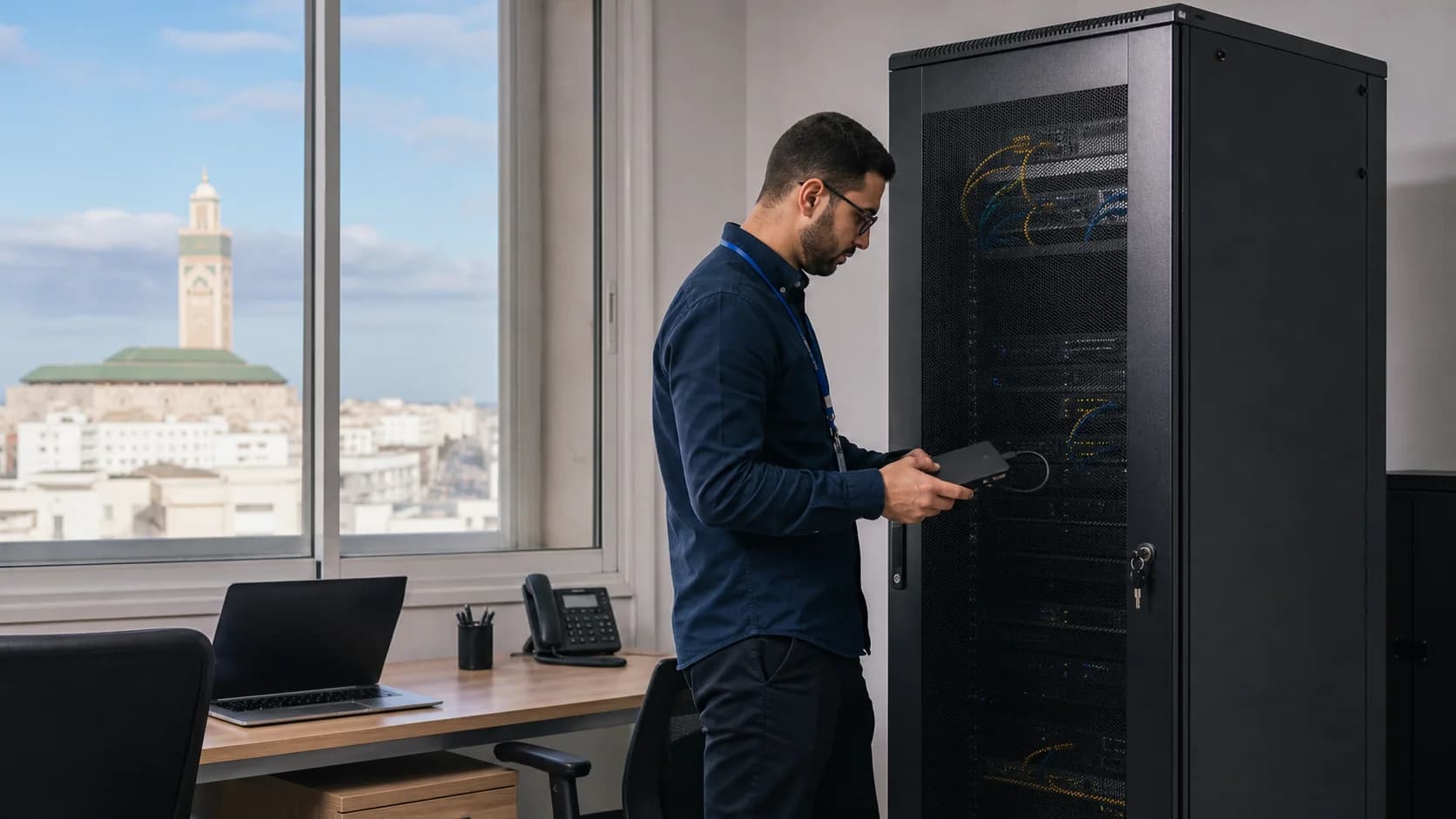
AlloFix peut contrôler votre ordinateur, vérifier les réglages essentiels, supprimer les logiciels indésirables et résoudre les problèmes de connexion à distance ou en atelier à Casablanca.
Besoin de sécuriser votre poste de télétravail ?
Votre ordinateur affiche une alerte suspecte, votre VPN ne fonctionne plus ou vous souhaitez vérifier la sécurité de votre poste ? Contactez AlloFix pour un diagnostic et un accompagnement adapté à votre environnement de travail.
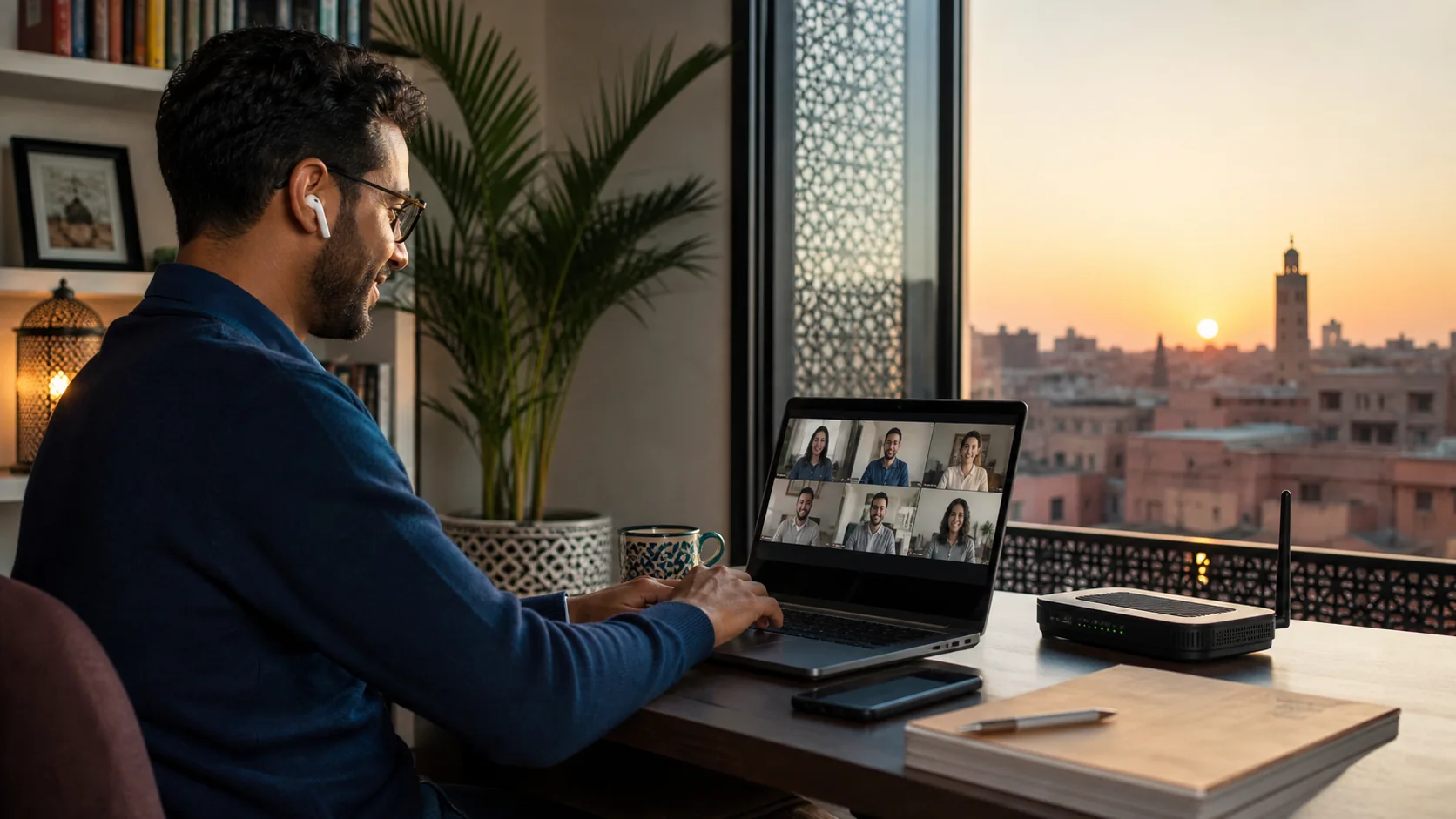
Protéger les visioconférences et les échanges clients
Les outils de visioconférence facilitent le travail à distance, mais ils peuvent également exposer des informations lorsque les réunions sont mal configurées.
Bonnes pratiques pour les réunions en ligne
- Utilisez un lien différent pour les réunions sensibles.
- Activez la salle d’attente lorsque l’outil le permet.
- Vérifiez les participants avant de partager votre écran.
- Fermez les documents et notifications qui ne concernent pas la réunion.
- Ne publiez pas les liens de réunion sur un espace public.
- Protégez l’enregistrement des réunions sensibles.
- Utilisez un casque lorsque vous travaillez dans un espace partagé.
Avant de partager tout votre écran, privilégiez le partage d’une seule fenêtre. Cette méthode évite d’afficher accidentellement un e-mail, une notification ou un document confidentiel.
Séparer les usages professionnels et personnels
Lorsque le même ordinateur est utilisé pour le travail et les activités personnelles, les risques augmentent. L’installation de jeux, d’extensions inconnues ou de logiciels non vérifiés peut affecter la sécurité des outils professionnels.
Comment mieux séparer les usages ?
- Utilisez une session Windows dédiée au travail.
- Créez un profil de navigateur professionnel séparé.
- N’enregistrez pas les mots de passe professionnels dans un profil partagé.
- Évitez que les enfants ou les visiteurs utilisent la session de travail.
- Installez uniquement les logiciels nécessaires et approuvés.
- Stockez les documents clients dans les emplacements prévus par l’entreprise.
Un profil séparé réduit les erreurs
Un profil de navigateur dédié permet de séparer les favoris, les extensions, l’historique et les comptes professionnels des activités personnelles.
Vérifier les outils d’accès à distance
Les logiciels de prise en main à distance sont utiles pour le support, mais ils peuvent aussi être détournés par des fraudeurs. Vérifiez régulièrement les outils installés et supprimez ceux qui ne sont plus nécessaires.
- N’acceptez une connexion à distance que d’un interlocuteur identifié.
- Ne communiquez pas un code d’accès à une personne inconnue.
- Fermez le logiciel après l’intervention.
- Supprimez l’accès permanent lorsqu’il n’est plus nécessaire.
- Vérifiez les applications installées après une assistance inhabituelle.
- Ne laissez pas un mot de passe d’accès à distance trop simple.
Les fraudeurs utilisent souvent les outils légitimes
AnyDesk, TeamViewer et les outils similaires ne sont pas dangereux par eux-mêmes. Le risque apparaît lorsqu’une personne malveillante vous convainc de lui donner l’accès à votre ordinateur.
Checklist pratique pour sécuriser le télétravail
- Mettez à jour Windows, le navigateur et les logiciels importants.
- Vérifiez que l’antivirus est actif et à jour.
- Utilisez un mot de passe unique pour chaque compte important.
- Activez la double authentification sur la messagerie et le cloud.
- Sécurisez le Wi-Fi avec WPA2 ou WPA3 et un mot de passe fort.
- Changez le mot de passe d’administration par défaut du routeur.
- Verrouillez l’écran dès que vous quittez votre poste.
- Conservez une sauvegarde séparée des documents essentiels.
- Évitez les Wi-Fi publics pour les opérations sensibles.
- Vérifiez les liens et les pièces jointes avant de les ouvrir.
- Ne partagez jamais un mot de passe ou un code temporaire.
- Utilisez uniquement les logiciels approuvés pour le travail.
Comment réagir face à une alerte de virus ?
Une alerte affichée dans le navigateur n’est pas forcément envoyée par l’antivirus. Certaines pages utilisent des sons, des fenêtres en plein écran et des messages alarmants pour pousser l’utilisateur à appeler un faux support technique.
Ne cliquez pas sur le message
N’utilisez pas les boutons « Nettoyer », « Appeler » ou « Télécharger » affichés dans la page.
Fermez le navigateur
Si la fenêtre refuse de se fermer, utilisez le gestionnaire des tâches pour arrêter le navigateur.
Vérifiez les notifications autorisées
Supprimez les autorisations accordées aux sites inconnus dans les paramètres du navigateur.
Lancez une analyse antivirus
Utilisez la protection déjà installée et à jour plutôt que l’outil proposé par la page suspecte.
Questions fréquentes
Un antivirus suffit-il pour sécuriser le télétravail ?
Non. Il aide à détecter certaines menaces, mais les mises à jour, les mots de passe uniques, les sauvegardes et la vigilance restent indispensables.
Que faire après avoir cliqué sur un lien suspect ?
Fermez la page, arrêtez de saisir des informations et changez les mots de passe concernés depuis un appareil sain. Lancez ensuite une analyse de sécurité.
Puis-je travailler depuis un Wi-Fi public ?
Évitez les tâches sensibles. Utilisez de préférence le partage de connexion mobile ou le VPN validé par votre entreprise.
Dois-je partager mon compte avec un collègue ?
Non. Chaque personne doit utiliser son propre compte afin de protéger les accès et conserver une traçabilité correcte des actions.
Comment savoir si une alerte de virus est fausse ?
Une alerte qui demande d’appeler un numéro, de payer immédiatement ou d’installer un outil depuis le navigateur est généralement suspecte.
Faut-il changer régulièrement tous les mots de passe ?
Changez-les immédiatement en cas de suspicion ou de fuite. Le plus important est d’utiliser un mot de passe long, unique et protégé par la double authentification.
Quelle sauvegarde utiliser pour les documents professionnels ?
Utilisez en priorité la solution autorisée par votre entreprise. Conservez également une copie séparée lorsque les règles internes le permettent.
AlloFix peut-il intervenir à distance ?
Oui, selon le problème. Une assistance à distance peut permettre de vérifier les réglages, résoudre une erreur de connexion ou contrôler certains logiciels.
À retenir
La sécurité en télétravail repose sur plusieurs habitudes simples : maintenir l’ordinateur à jour, protéger les comptes, sécuriser le Wi-Fi, sauvegarder les fichiers et rester prudent face aux messages inattendus.
Avancez étape par étape : observez le problème, protégez les données, effectuez les vérifications simples et demandez un avis avant toute manipulation risquée. Une action prise au bon moment peut éviter une perte de données, un accès frauduleux ou une interruption prolongée du travail.
AlloFix est là pour vous
Besoin d’un accompagnement pour votre informatique ?
Expliquez votre situation à l’équipe AlloFix. Nous vous répondons sur WhatsApp pour vous orienter vers la bonne solution.
Réponse rapide · Paiement après résultat · Données respectées
Avis important — informations à titre indicatif
Les conseils publiés sur le blog AlloFix sont destinés à vous aider à mieux comprendre un problème informatique. Nous faisons notre possible pour les maintenir exacts et utiles, mais une information peut évoluer selon votre matériel, votre version de logiciel ou les services concernés.
Les prix, compatibilités, performances et disponibilités de produits ou services peuvent changer. Avant une manipulation importante, sauvegardez vos données et vérifiez les informations adaptées à votre situation.
Ce guide ne remplace pas un diagnostic technique personnalisé. Pour un problème précis, contactez AlloFix sur WhatsApp au 0781 58 86 36.
Mots-clés
Partager cet article
Partager sur WhatsApp